
win7纯净版怎么显示隐藏文件_windows7查看隐藏文件教程
我们在安装了win7纯净版操作系统之后,有的小伙伴们在电脑中查找一些文件的时候却发现找不到。这种情况的话就是我们系统的文件被隐藏起来了。那么对于win7纯净怎么显示隐藏文件这个问题小编觉得我们可以在隐藏文件的文件夹中点击查看选项进行相关的设置即可,具体步骤就来看下小编是怎么做的吧~


win7纯净版下载地址:
1.首先进入桌面,在桌打开计算机,在窗口左上角依次选择“组织”;
2.选择“文件夹和搜索选项”
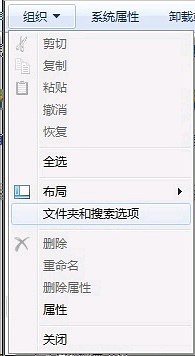
3.会打开我们常见的系统下的文件夹选项
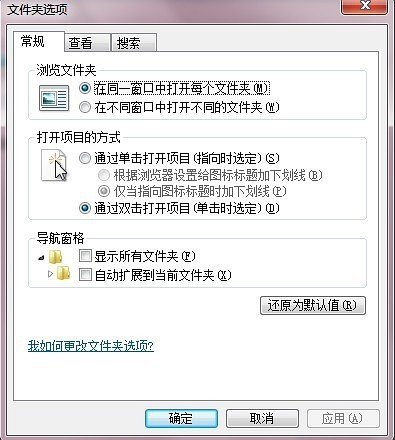
4.选择“查看”;
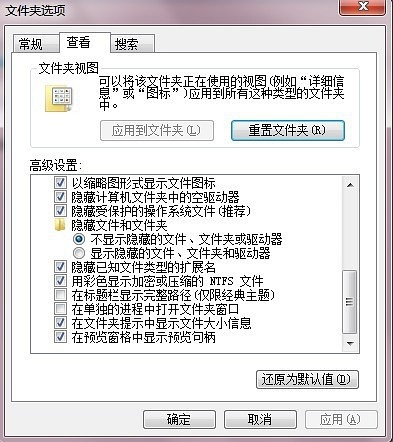
5.隐藏的文件和文件夹里根据需求选择即可。也可以显示受保护的隐藏文件。



