
win10设置不阻止发布者运行设置教程
win10如何不阻止发布者?当我们在win10系统中运行刚下载的软件的时候会出现下图所示的安全警告提示:已经阻止此发布者在你的计算机上运行软件。 的错误提示,无法正常运行软件,该如何解决呢?当我们在打开软件的时候经常会弹出win10设置不阻止发布者运行的现象本文中win10之家小编给大家分享介绍下win10设置不阻止发布者运行设置教程。
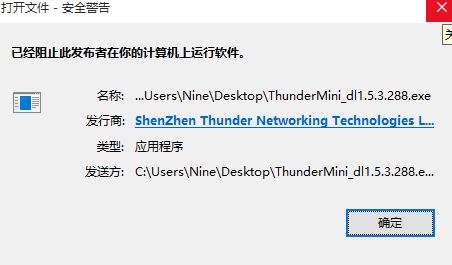
win10设置不阻止发布者运行设置教程:
1、首先右键单击属性,查看是否软件被锁定了,如果是单击【解除锁定】;
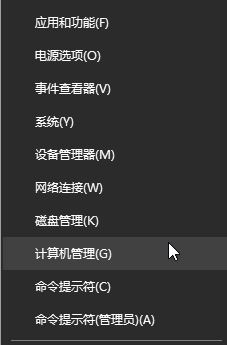
2、开始那里右键,出现菜单,单击计算机管理,如图:
3、打开计算机管理之后,依次点击:本地用户组——用户——双击Administrator——账户已禁用的√点掉,如图:
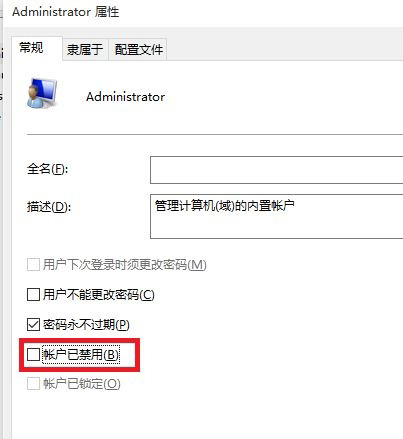
4、开启administrator管理员账户后按下win+L切换到输入密码的界面,切换账户,单击Administrator的账户登陆,然后在安装,安装好了以后在切换回来即可!
如果是家庭版的话无法通过计算机管理来开启,可参考下面方法来操作:
1、在Cortana搜索栏输入CMD,并“以管理员身份运行”:
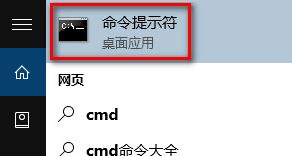
2、在命令提示符中输入如下命令后回车:net user administrator /active:yes
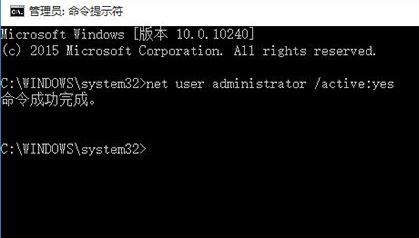
此时管理员账户已开启,在开始菜单点击用户头像就可以看到切换选项,也可以按下win+L进行切换!
以上便是小编给大家分享介绍的win10设置不阻止发布者运行设置教程,有需要的用户快去试试吧!
win10设置不阻止发布者运行设置教程:
1、首先右键单击属性,查看是否软件被锁定了,如果是单击【解除锁定】;
2、开始那里右键,出现菜单,单击计算机管理,如图:
3、打开计算机管理之后,依次点击:本地用户组——用户——双击Administrator——账户已禁用的√点掉,如图:
4、开启administrator管理员账户后按下win+L切换到输入密码的界面,切换账户,单击Administrator的账户登陆,然后在安装,安装好了以后在切换回来即可!
如果是家庭版的话无法通过计算机管理来开启,可参考下面方法来操作:
1、在Cortana搜索栏输入CMD,并“以管理员身份运行”:
2、在命令提示符中输入如下命令后回车:net user administrator /active:yes
此时管理员账户已开启,在开始菜单点击用户头像就可以看到切换选项,也可以按下win+L进行切换!
以上便是小编给大家分享介绍的win10设置不阻止发布者运行设置教程,有需要的用户快去试试吧!
相关文章
- win10如何设置鼠标唤醒计算机?win10设置鼠标唤醒计算机方法
- win10如何设置立体声?win10设置立体声输出教程
- win10设置指纹提示关闭windows hello的解决方法
- Win10如何设置自动关机时间?
- Win10如何设置默认浏览器?Win10设置默认浏览器方法
- Win10怎么设置代理服务器?Win10设置代理服务器方法
- 如何设置Win10取消自动锁屏?
- win10设置界面滑块图标异常怎么办?
- win10设置加密文件夹的方法教程
- win10怎么设置最佳性能模式?win10设置高性能模式的方法教程
- win10怎么设置开机自动清空回收站?
- win10设置的自动关机怎么取消?windows取消定时关机的方法教程
- win10怎么设置只用独显?win10设置独显为默认显卡的方法教程
- win10自己设置的壁纸怎么删除?
- win10桌面图标间距怎么设置?win10设置桌面图标间距教程
- win10系统怎样设置虚拟内存?Win10虚拟内存不足怎么解决



