
ghost win10开机无法进入桌面_ghost win10无法进入桌面的解决方法
很多下载了ghost win10系统的小伙伴发现安装完成以后,电脑ghost win10开机无法进入桌面了,这是怎么一回事呢?其实ghost win10是一款不错的系统,但是也免不了会出现一些问题,今天小编带来了详细的解决方法。具体的一起来看看吧。
下载链接
番茄花园Ghost Win10 深度装机版64位 v2020.01<<<
风林火山Ghost Win10 纯净装机版64位 v2020.01<<<
系统之家Ghost Win10 家庭专业版x64 v2020.01<<<
1、点击右下角的关机按钮重启计算机,进入安全模式

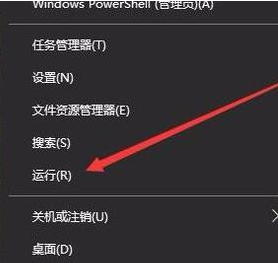
2、右键任务栏开始按钮,打开运行窗口
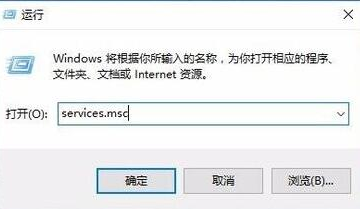
3、在窗口中,粘贴services.msc命令并回车
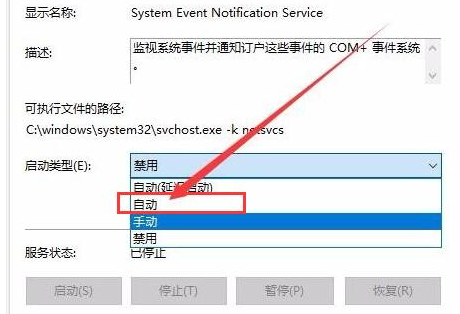
4、下拉服务列表找到System Event Notification Service服务项,并双击打开设置
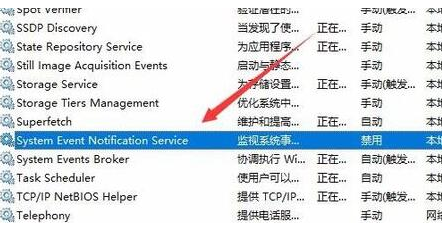
6、将此服务的启动类型设为自动,并启动此服务
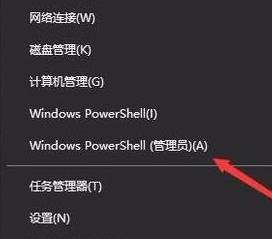
7、再次右键任务栏上的开始按钮,打开Windows Powershell(管理员)菜单项
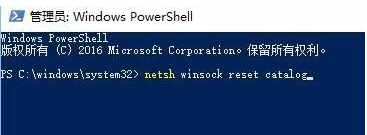
8、在光标位置输入netsh Winsock Reset Catalog命令敲击回车重置winsock目录
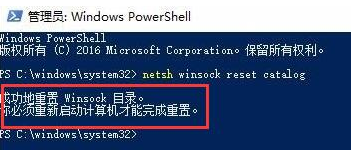
9、稍作等待,当面板中提示成功地重置Winsock目录字样,重启计算机即可
如何用U盘重装win10系统>>>
戴尔win10重装系统教程>>>
win10安装教程>>>



