
解决win10注册表没有权限的方法
注册表编辑器对于Windows系统来说实在是太重要了,我们要实现很多功能,都需要用到它。大家在使用win10的时候有没有注意到,有些注册表我们没有权限更改,所以win10更改权限要怎么做呢?相信很多朋友都有这样的疑问,今天小编就来教大家来解决这个问题,希望大家会喜欢。
win10注册表没有权限的解决方法:
在Windows10系统桌面,右键点击桌面左下角的开始按钮,在弹出的菜单中选择“运行”菜单项。
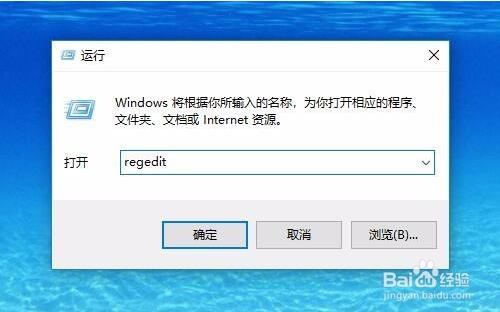
这时就会打开Windows10系统的运行窗口,在窗口中输入命令regedit,然后点击确定按钮。
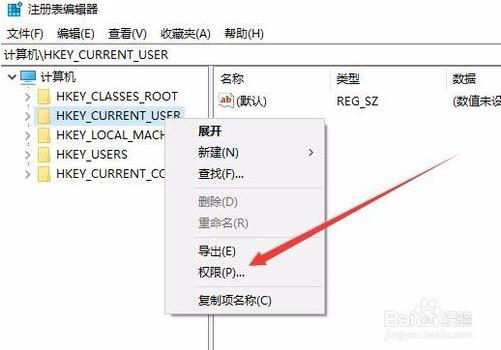
在打开的注册表编辑器窗口,找到要添加权限的注册表项。右键点击注册表项,在弹出菜单中选择“权限”菜单项。
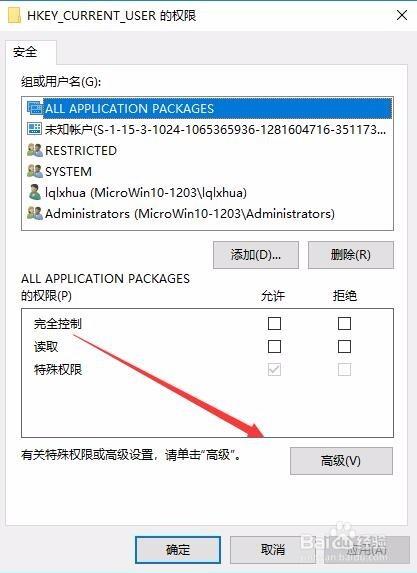
这时就会打开注册表项的权限窗口,点击窗口中的“高级”按钮。
在打开的高级安全设置窗口中,可以看到一些账户是只有读取权限的,而不是完全控制权限。这时我们点击左下角的“添加”按钮。
在打开的权限项目窗口中,点击“选择主体”快捷链接。
这时会打开选择用户或组窗口,在左下角输入当前账户的用户名,然后点击右侧的“检查名称”按钮。
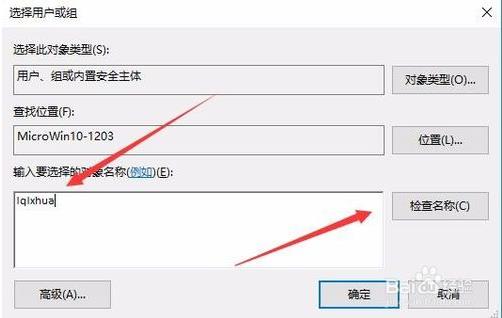
这时就会出现该帐户的名称详细列表,点击“确定”按钮。
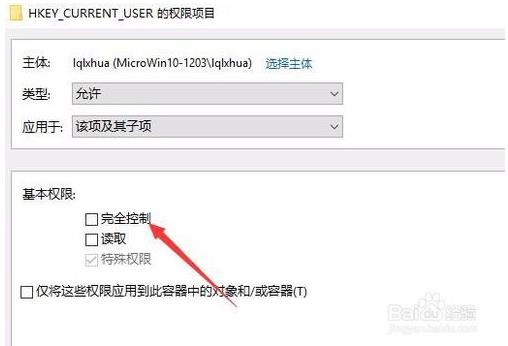
在打开的权限 设置窗口中,勾选“完全控制”前面的复选框,最后点击两次确定按钮。这样再编辑注册表项的话,就不会提示没有权限了。
以上介绍的内容就是关于win10注册表没有权限的解决方法
相关文章
- win10注册表怎么恢复初始状态设置?
- win10注册表怎么打开?win10注册表的五种打开方式
- win10注册表删除项时出错怎么解决?
- win10注册表恢复初始教程
- win10注册表怎么恢复初始状态?初始化注册表的方法
- windows10的注册表怎么打开?win10注册表打开方式方法
- win10注册表怎么添加everyone权限?
- win10注册表怎么添加开机启动项?win10注册表新增开机启动项的方法
- win10注册表管理员禁用如何解除?
- win10注册表损坏如何修复?
- 怎样清除注册表垃圾?win10怎么清理注册表垃圾?
- Win10注册表如何添加everyone权限?
- 注册表彻底关掉win10自动更新的方法
- Win10注册表被管理员禁用怎么打开?
- Win10注册表如何初始化?Win10注册表初始化的方法
- win10系统注册表被管理员禁用怎么办?



