
U盘插入电脑不显示怎么办_U盘插入电脑不显示的解决方法
有时候很多小伙伴发现把U盘插入电脑的时候,电脑不显示U盘,这是什么情况呢?其实这个问题很好解决的,只要把设置里面的相关插件删除就可以了,具体的教程一起来看看吧。

1、首先按“windows+i”打开“windows设置”页面
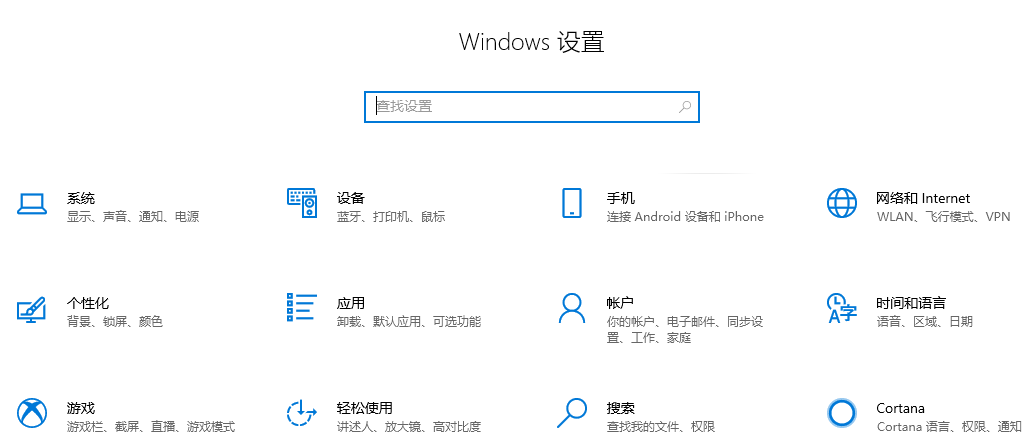
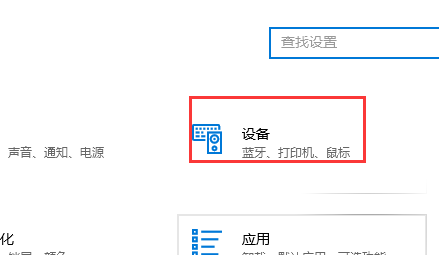
2、其次点击“设备”
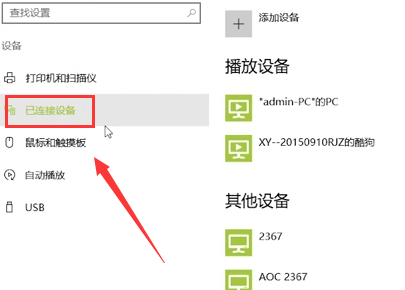
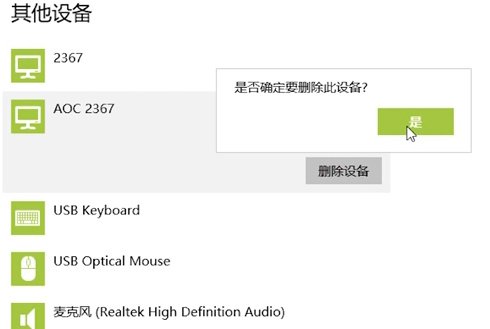
3、选择“已连接设备”,就可以看到我们已经插上的设备。
4、选中其中一个出现“删除设备”按钮
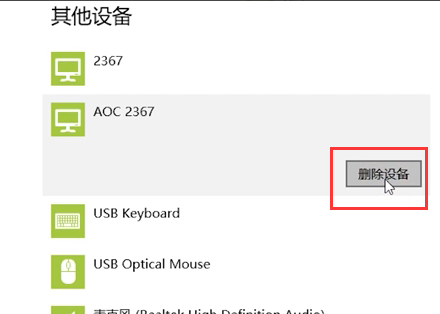
5、点击“删除设备”U盘就会被移除,然后拔掉U盘,重新插上U盘就会显示出来了。
u盘安装win10需要多大的容量>>>



