win10的hosts文件位置在哪_win10的hosts文件位置在哪详细步骤

时间:2021-09-30 13:14:32

作者:admin

来源:系统部落

win10系统的hosts文件位置在哪呢?今天小编做了一个详细的教程,非常的方便快捷,下面一起来看看吧。

win10的hosts文件位置在哪_win10的hosts文件位置在哪详细步骤

win10的hosts文件位置在哪详细步骤

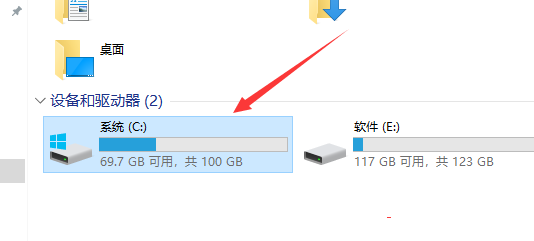
1、打开我的电脑,点击c盘

win10的hosts文件位置在哪_win10的hosts文件位置在哪详细步骤

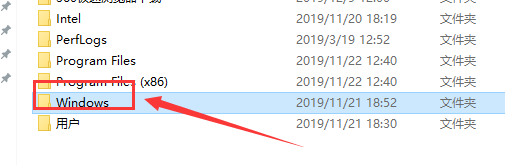
2、选择windows。

win10的hosts文件位置在哪_win10的hosts文件位置在哪详细步骤

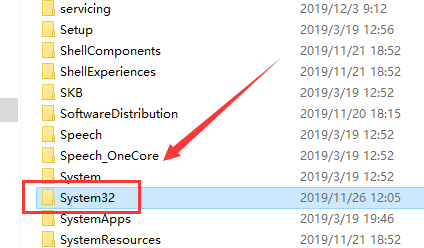
3、列表中找到如图项。

win10的hosts文件位置在哪_win10的hosts文件位置在哪详细步骤

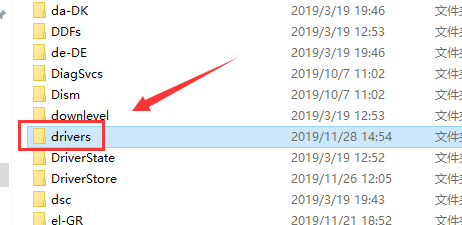
4、点击drivers

win10的hosts文件位置在哪_win10的hosts文件位置在哪详细步骤

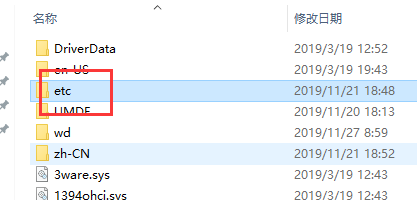
5、选择etc

win10的hosts文件位置在哪_win10的hosts文件位置在哪详细步骤

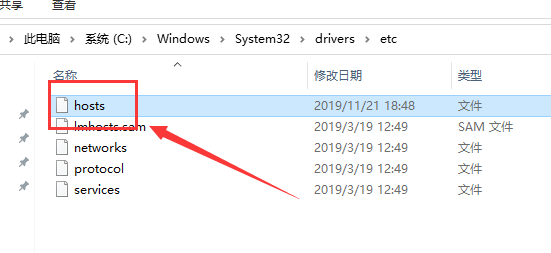
6、就可以看见hosts了。

win10的hosts文件位置在哪_win10的hosts文件位置在哪详细步骤

hosts相关问题

hosts文件位置在哪

Win10系统如何修改hosts文件>>>

手机hosts文件位置在哪里>>>

如何修改Android手机的Hosts文件>>>

评论加载中...
提取码
XGZS
关闭 前往下载

官方交流群