
映泰主板bios设置u盘启动的操作方法
最近有网友问小编关于映泰主板bios怎么设置u盘启动的问题呢?其实关于映泰主板bios设置u盘启动的方法小编也是说过的了,但是还是有不少的用户不知怎么操作。好了,今天小编就再给大家讲讲映泰主板bios怎么设置u盘启动。有兴趣的可以跟着小编学习起来哦。
相信大家平时在使用电脑的时候,多少都会遇到一些系统故障,比如常见的黑屏、死机,该怎么解决呢?这是如果找不到具体原因的话,那么最好的解决方法就是重装系统。可是,映泰主板bios怎么设置u盘启动呢?想知道详细的操作方法吗?那接着往下看,看看小编是如何操作的吧!
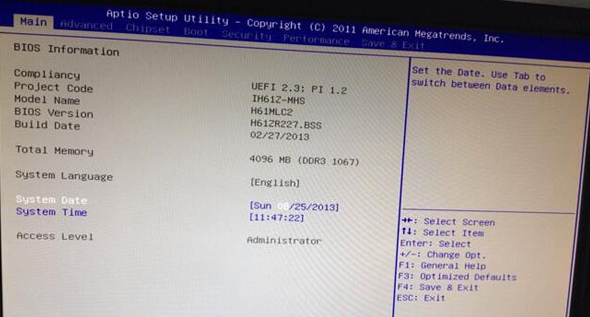
1、首先,我们将事先自作好的u盘启动盘插入电脑,然后重启电脑,在电脑就进入界面前不停的按下“del键”进入映泰主板bios设置界面。如图下所示;
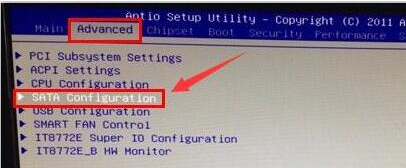
2、进入bios设置界面后,按住右方向键→将光标移动到“advanced”处,按下方向键↓将光标移动到“advanced”按回车键。如图所示;
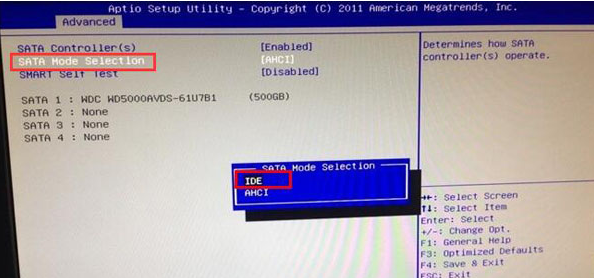
3、接着进入新界面中选择“sata mode selection”选项回车键,选择“ide”选项回车键,如图下所示;
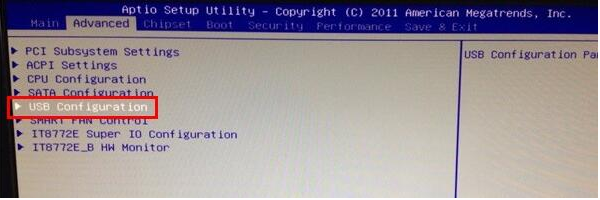
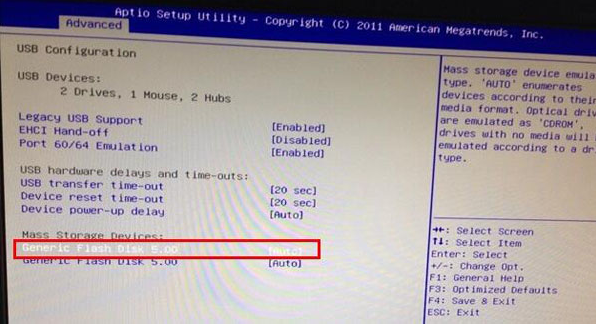
4、设置好硬盘模式为ide后就可以设置usb启动模式了,按esc键返回到advance选项,找到并按↓键到usb configuration选项,然后回车,如图下所示;
5、进入新界面后按方向键↓键找到generic flash disk 5.0回车,如图:
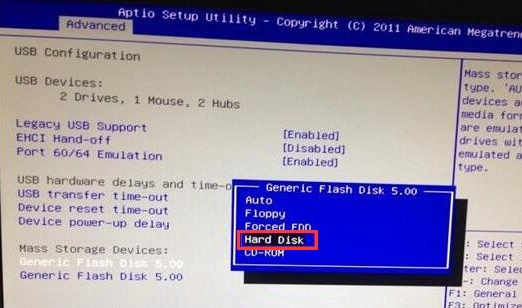
6、在弹出的窗口中选择hard disk选项回车,如图:
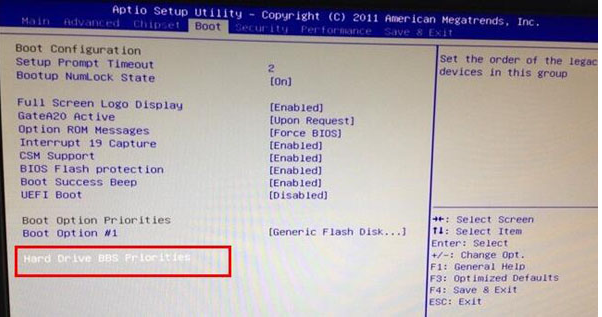
7、接着按esc键后退到bios设置主界面中,按方向键→移动光标到boot选项,然后按方向键↓移动到hard drive bbs priorities选项,按回车键,如图:
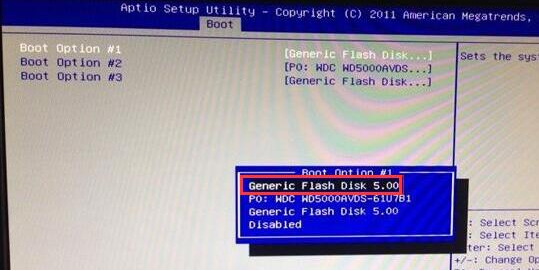
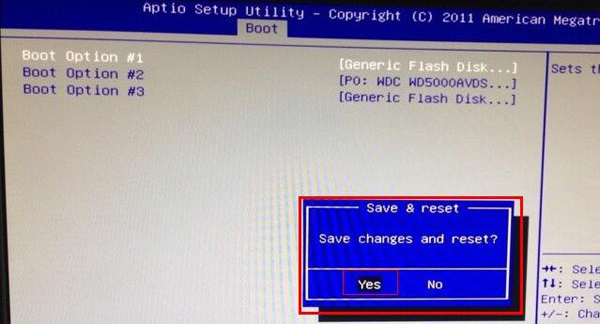
8、然后进入另一个设置界面,选择默认的第一个boot option #1选项回车,在弹出的小窗口中选择第一个选项generic flash disk 5.0,该项为u盘名称符号,然后回车,如图:
9、最后按f4,在弹出的小窗口中选择yes选项,保存设置即可。
好了~以上就是映泰主板bios设置u盘启动的操作方法啦~
相关文章
- 映泰主板bios设置u盘启动装系统的方法步骤教程
- 详解映泰主板bios设置u盘启动
- 详解映泰主板bios设置u盘启动教程
- 映泰主板bios设置方法
- 映泰主板bios设置怎么进入
- vmware怎么进入bios?vmware虚拟机bios设置教程
- 微星主板bios设置u盘启动设置方法教程
- bios设置解决电脑内存不足的方法
- 捷波主板电脑一键u盘启动bios设置方法教程?
- 电脑bios设置硬盘模式怎么设置?bios里设置硬盘模式的方法
- ami主板怎么清除cmos?清除CMOS恢复出厂设置bios设置方法
- diskgenius怎么设置uefi bios启动项?diskgenius设置启动项方法教程
- 电脑开机黑屏显示Start PXE over IPv4进不了系统的解决方法
- 戴尔笔记本怎么进入bios设置界面?
- bios中硬盘模式改为ide或者ahci的方法
- 惠普笔记本如何进入bios设置?常用的惠普笔记本bios设置方法
相关推荐
-
Kepler BIOS Tweaker(英伟达显卡优化工具) V1.30 官方版

Kepler BIOS Tweaker是一款Nvidia显卡超频Bios编辑软件,能够针对N卡调整bios中的数值,让用户可以修改BIOS默认的频率值以及电压和TDP,以此来提升显卡的整体性能,Kepler BIOS Tweaker作为一款N卡优化软件,可以使用户感受到更强的显卡使用体验,玩大型游戏更加畅快。
-
华硕winflash V1.0 最新版

华硕winflash可以通过这款winflash进行主板的升级,增加一些uefi启动,大幅度提高电脑的运行速度,是华硕推出的一款BIOS刷新工具。华硕winflash不需要经过DOS下面较为不稳定的命令行输入方式,可以让用户直接在Windows 下面进行操作,带来技术上的革新与便利,欢迎体验。
-
MMTool(主板刷bios工具) V5.2.0.25 免费版

MMTool(主板刷bios工具)是一款非常实用的电脑系统主板管理工具,可以帮助你在电脑上修改BIOS的数据,当你的设备需要修改BIOS的时候就可以选择这款软件修改,支持的类型设备很多,欢迎有需要的用户前来下载。
-
NETBIOS(网络IP扫描器) V2.0 免费版

NETBIOS(网络IP扫描器)是一款免费的网络扫描器,主要针对IP网段地址的扫描,查找里面存在的NETBIOS协议主机,还包含了MAC地址、工作组名、试探用户名等等。软件操作简单,使用方便,是管理网络的好帮手。



