
联想台式机bios设置u盘启动方法
现在很多家庭的台式电脑使用的都是联想的,不少朋友想用u盘装系统,但是不知道联想台式机bios设置u盘启动的方法,别着急,今天小编就来分享联想台式机bios设置u盘启动的方法。
当电脑出现蓝屏或黑屏等故障导致电脑无法进入系统的时候您可能就需要重装系统了,目前来说使用u盘重装系统的成功率是最高的,接下来小编就先来讲讲电脑bios怎么设置u盘启动。
联想台式机bios设置u盘启动方法
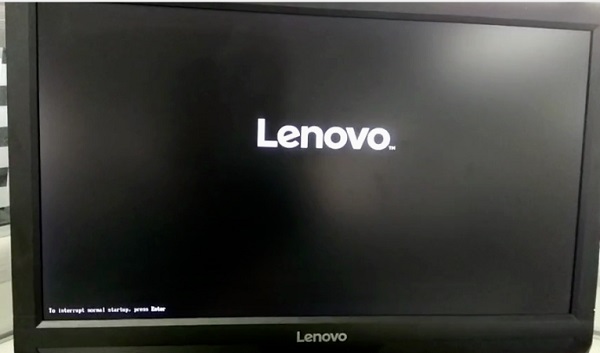
1.启动电脑,在显示器上出现联想电脑的logo的时候,快速按键盘上的F2键,进入下一步。
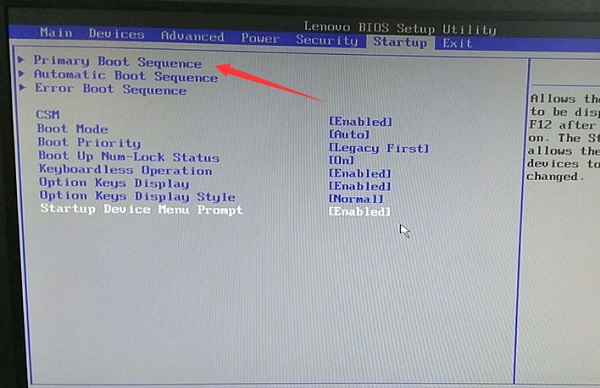
2.进入bios界面后,通过键盘上的左右方向键调整到startup选项,然后点击Primary Boot Sequence选项,进入下一步。
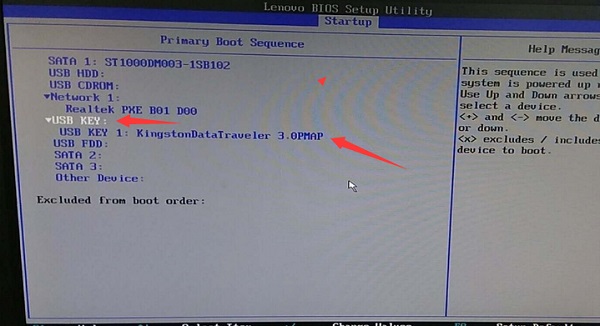
3.通过键盘上的上下键移动到USB KEY选项打开,然后将USB KEY1:KingstonDataTraveler 3.PMAP移动到最上面。(也就是自己的U盘)。
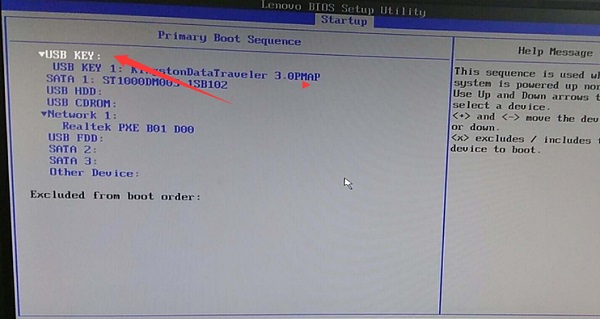
4.操作完成后再通过键盘上的“+”或“-”键将USB KEY选项移动到最上面,进入下一步。
5.最后按键盘上的F10键,保存相关设置即可。
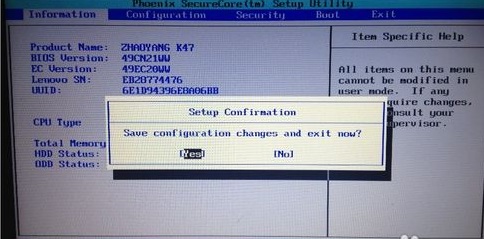
以上就是联想台式机bios设置u盘启动方法了,希望对您有帮助。
相关文章
- 联想电脑台式机 Bios 升级图文教程
- 联想台式机bios设置u盘启动方法
- 联想台式机bios不会设置怎么办
- vmware怎么进入bios?vmware虚拟机bios设置教程
- 微星主板bios设置u盘启动设置方法教程
- bios设置解决电脑内存不足的方法
- 捷波主板电脑一键u盘启动bios设置方法教程?
- 电脑bios设置硬盘模式怎么设置?bios里设置硬盘模式的方法
- ami主板怎么清除cmos?清除CMOS恢复出厂设置bios设置方法
- 戴尔笔记本怎么进入bios设置界面?
- 惠普笔记本如何进入bios设置?常用的惠普笔记本bios设置方法
- Bios怎么设置硬盘模式?Bios设置硬盘模式教程
- Phoenix BIOS怎么设置?最常用的Phoenix BIOS设置方法
- BIOS如何设置光盘启动?BIOS设置光盘启动方法教程
- 技嘉主板bios怎么设置清除密码?bios设置清除密码方法
- 笔者教你联想笔记本怎么进入bios设置
相关推荐
-
石大师U盘制作工具 V2.0.0 官方版

石大师U盘制作工具是一款十分便捷实用的系统重装工具,具有简单、快捷、安全、智能等特点,真正的傻瓜式制作,无需光驱,无需U盘,无需技术,鼠标单击,即可完成系统重装。有需要的朋友们欢迎点击下载使用。
-
系统之家U盘制作 V2.0.0 免费版

系统之家U盘制作工具是系统之家打造的系统重装工具,可以在线检测当前系统环境,检测当前电脑的硬件信息,并为用户推荐当前电脑最适合安装的操作系统,实现一键全自动安装升级操作系统。
-
晨枫U盘启动盘制作工具 V5.0_2007 官方版

晨枫U盘启动盘制作工具是一款万能U盘启动盘制作软件,这里为大家带来的晨枫U盘启动盘制作工具5 0版本,也是目前功能最为强大的。用户不需要专业的经验,跟着晨枫U盘启动盘制作工具的指示就能轻松完成操作,制作过程简单方便,容易上手。
-
Ventoy2Disk(U盘启动工具) V1.0.73 免费版

Ventoy2Disk绿色免费版是一款U盘启动制作工具,功能非常强大,使用该软件只需要U盘中有iso文件直接就可以进行启动,相比较传统的U盘启动工具,这款软件更加快速好用。需要的朋友欢迎下载收藏。
-
Ventoy2Disk(U盘启动工具) V1.0.71 免费版

Ventoy2Disk是一款好用的U盘启动工具,功能强大,能够全面满足用户的多样化需求,软件操作简单,使用该软件只需要U盘中有iso文件即可启动,支持Legacy BIOS和UEFI模式,无需格式化U盘,即可拷贝ISO镜像文件,有需要的用户快来下载体验吧。
-
老毛桃winpe V9.5 最新版

老毛桃u盘启动盘制作工具让用户可以自由替换系统,支持GHOST与原版系统安装,方便快捷。是一款不需要任何技术基础,一键制作,自动完成制作的装机必备工具。老毛桃u盘启动盘制作工具支持双显卡笔记本的引导进PE,防蓝屏新技术,旧电脑智能加速,欢迎下载



