win10屏幕色彩怎么校正_win10屏幕色彩校正的教程

时间:2021-09-30 13:10:16

作者:admin

来源:系统部落

win10电脑的色彩都是系统默认设置好的,可是有些小伙伴在玩游戏或者看视频的时候总感觉画面失真,色彩搭配很不协调,这可能是更新的时候配置出了点问题,我们可以使用屏幕校正功能俩修复这个问题,具体的教程下面跟小编一起来看看吧。
win10屏幕色彩怎么校正_win10屏幕色彩校正的教程
win10屏幕色彩校正的教程

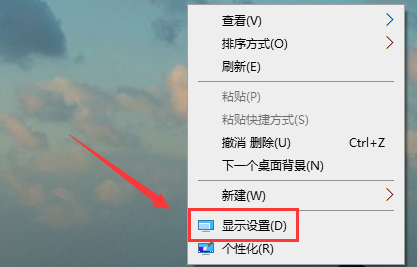
1、鼠标桌面空白处右击,选择显示设置

win10屏幕色彩怎么校正_win10屏幕色彩校正的教程

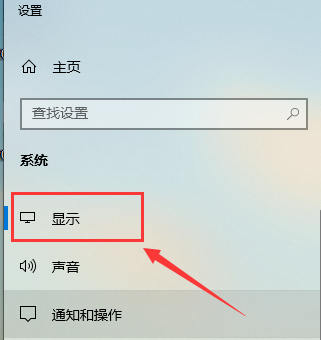
2、显示

win10屏幕色彩怎么校正_win10屏幕色彩校正的教程

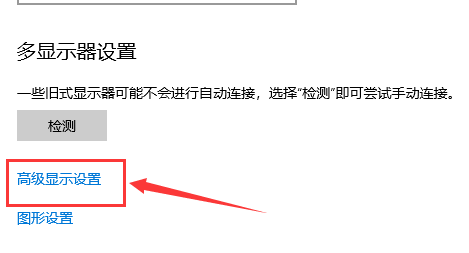
3、选择高级显示设置

win10屏幕色彩怎么校正_win10屏幕色彩校正的教程

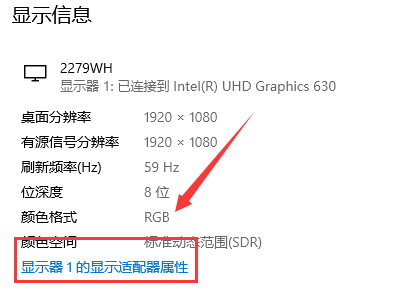
4、点击显示器1的显示适配器属性

win10屏幕色彩怎么校正_win10屏幕色彩校正的教程

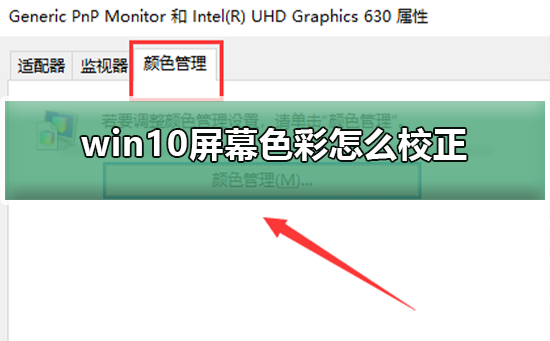
5、选择颜色管理,颜色管理(M)

win10屏幕色彩怎么校正_win10屏幕色彩校正的教程

6、选择高级,然后校准颜色显示器

win10屏幕色彩怎么校正_win10屏幕色彩校正的教程

7、根据提示一步一步设置就可以了。

win10屏幕色彩怎么校正_win10屏幕色彩校正的教程
win10设置的相关问题

win10怎么校准颜色>>>

win10电脑显示器颜色不对如何调整>>>

Win10怎么恢复系统默认颜色设置>>>      

评论加载中...
提取码
XGZS
关闭 前往下载

官方交流群