
WIN10怎么校准颜色_WIN10校准颜色的方法
正常来说,电脑的颜色都是校准好的,但是难免有错误的时候,今天小编教大家如何在系统设置里校准win10电脑颜色,调整一个合适的显示器颜色是非常关键的,这会影响我们视觉体验。具体的教程一起来看看吧。

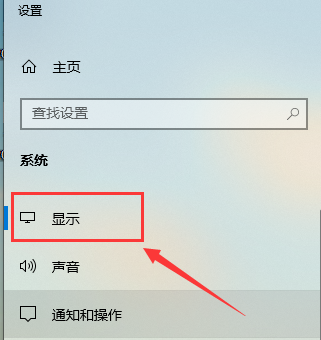
1、鼠标桌面空白处右击,选择显示设置。

2、显示
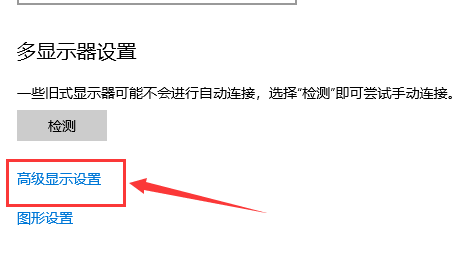
3、选择高级显示设置
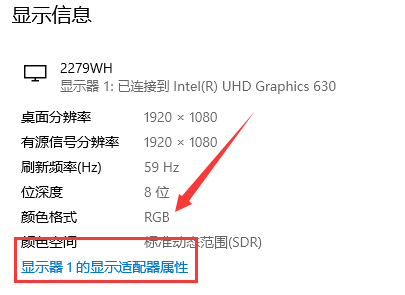
4、点击显示器1的显示适配器属性
5、选择颜色管理,颜色管理(M)
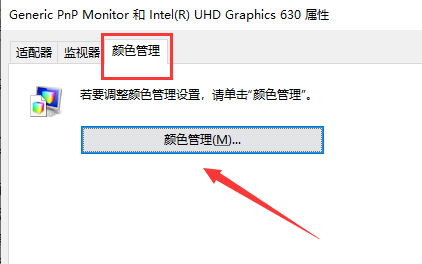
6、选择高级,然后校准颜色显示器
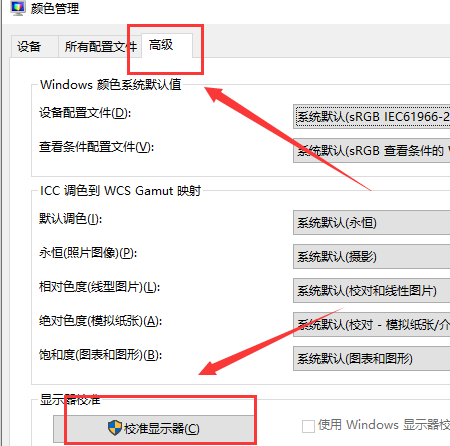
7、根据提示一步一步设置就可以了。

Win10怎么恢复系统默认颜色设置
win10主题更换不了>>>
win10主题在哪个文件夹>>>



