
win10关闭防火墙提示管理员身份操作_解决关闭防火墙提示管理员身份的步骤
我们在因为权限的问题暂时关闭防火墙的时候,系统提示“出于安全原因 某些设置由系统管理员管理”的情况,这个时候我们该如何解决呢?其实大家C:WindowsSystem32GroupPolicyUsers 文件夹清空,然后以管理员的身份运行就可以了,具体的教程一起来看看吧。

1、打开此电脑,将:C:WindowsSystem32GroupPolicyUsers 文件夹清空
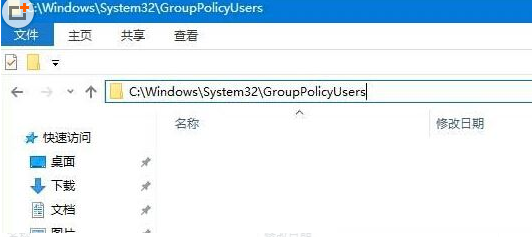
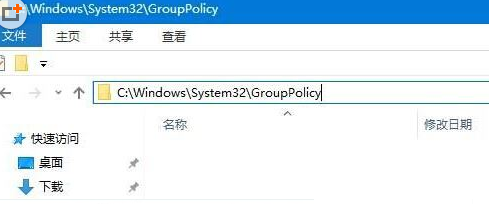
2、打开:C:WindowsSystem32GroupPolicy将文件夹中所有文件删除
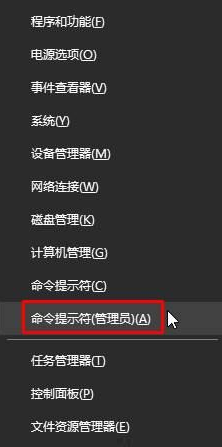
3、按下“Win+X”打开系统快捷菜单,点击“命令提示符(管理员)”
4、在命令提示符框中输入:gpupdate 按下回车键,等待提示更新完成,然后重启计算机即可

Win10关闭防火墙后总是弹出通知>>>
win10怎么关闭防火墙>>>
win10防火墙在哪里设置>>>



