
win10怎么关闭防火墙_win10关闭防火墙的详细教程
我们有时候访问电脑的一些系统和下载软件的时候后,提示没有权限。因为我们win10系统的防火墙为识别自动拦截了,想要获得权限,就得暂时关闭掉防火墙,该如何关闭呢?具体的教程下面跟小编一起来看看吧。

第一种方法
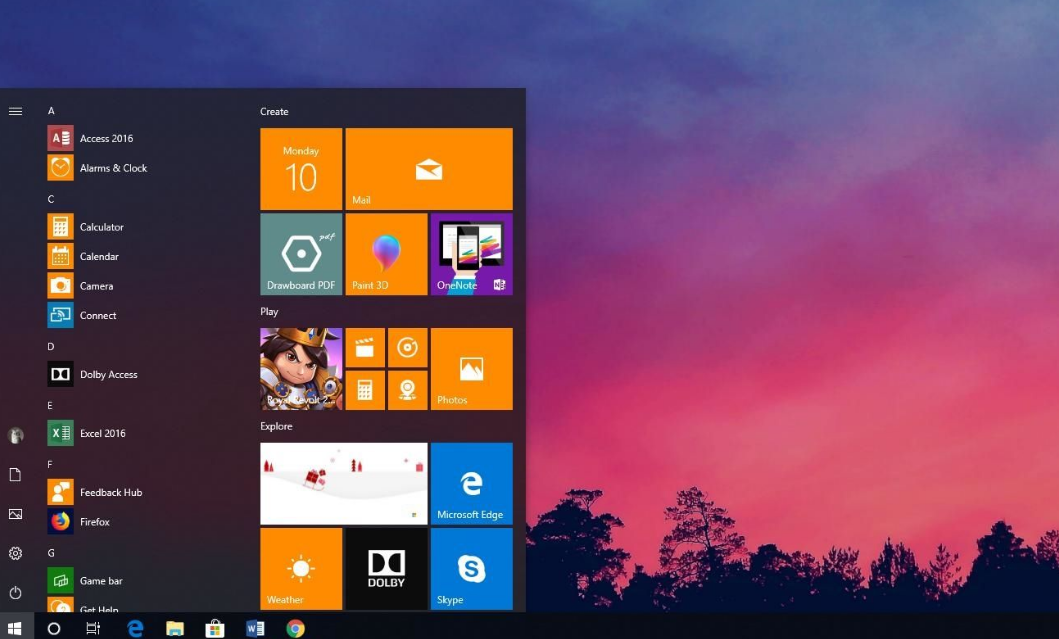
1、点击开始,打开设置。
2、打开网络和Internet
3、在更改网络设置里点击windows防火墙
4、就可以看见防火墙的状态了。
5、选择要关闭的防火墙,关闭就可以了。
windows防火墙无法更改某些设置>>>
win10防火墙在哪里设置>>>



