
win10怎么整理磁盘碎片_win10磁盘碎片的整理步骤
很多小伙伴的电脑用久了就会觉得卡,因为磁盘的东西太多太杂,今天小编教大家如何整理磁盘碎片,碎片整理是对于磁盘高效利用和维护的重要手段,是需要用户掌握的基本技巧。下面一起来看看吧。
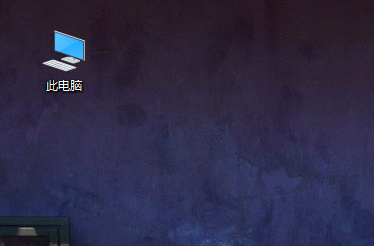
1、双击打开“此电脑”,如下图。
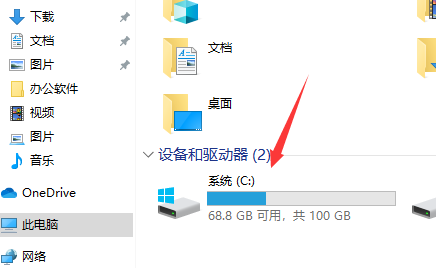
2、再双击打开c盘,如下图。
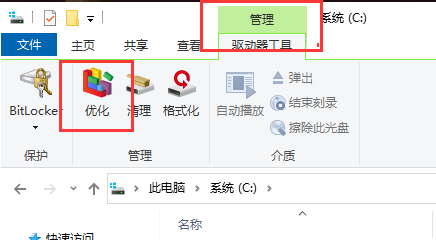
3、点击上面菜单中的“管理”,再点击“优化”
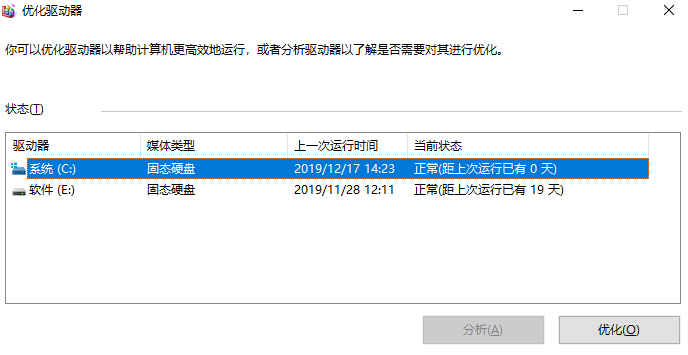
4、然后就会打开优化驱动器的对话框。这里就是进行win10系统磁盘碎片整理的地方了。选择一个磁盘,比如c盘,点击“优化”。如下图
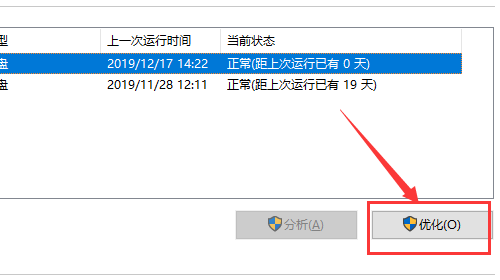
5、然后,系统就会对c盘进行磁盘碎片情况分析,并进行磁盘碎片整理。如下图
win10系统c盘多大适合
win10磁盘分区教程>>>
win10怎样给系统硬盘分区>>>



