怎么重装原版Win10系统_重装原版Win10系统的步骤

时间:2021-09-29 16:25:21

作者:admin

来源:系统部落

win10更新的功能也越来越完善和人性化了,很多小伙伴都想体验一下win10原版系统的魅力,那么该如何安装原版win10呢?下面小编带你们一起来看看吧。

怎么重装原版Win10系统_重装原版Win10系统的步骤

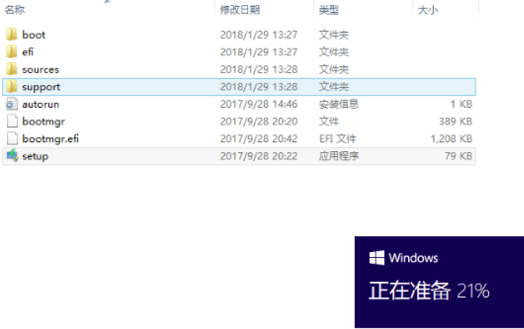
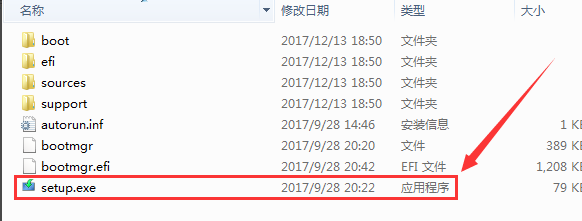
1、使用解压工具把win10原版镜像文件解压到C盘之外的分区,比如D盘。然后打开文件夹点击setup.exe
怎么重装原版Win10系统_重装原版Win10系统的步骤

2、顺利进入安装向导,检查安装环境

怎么重装原版Win10系统_重装原版Win10系统的步骤

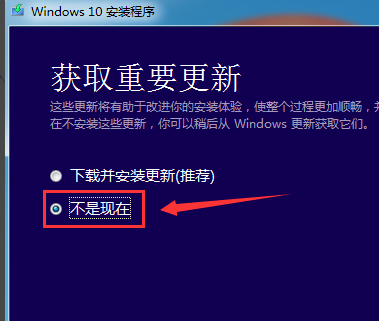
3、为了加快安装进度,建议不更新,如需要以后再进行设置

怎么重装原版Win10系统_重装原版Win10系统的步骤

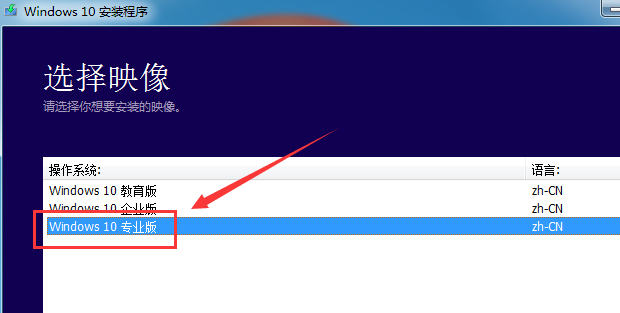
4、选择自己需要安装的版本(一般为专业版

怎么重装原版Win10系统_重装原版Win10系统的步骤

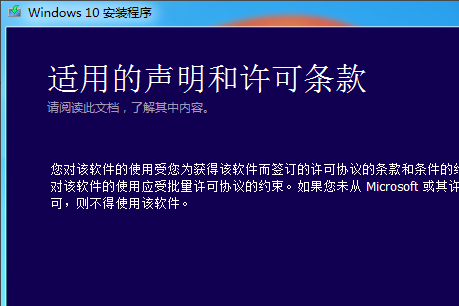
5、接受的许可条款

怎么重装原版Win10系统_重装原版Win10系统的步骤

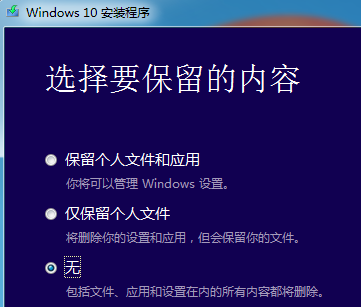
6、看个人需要选择是否保留个人文件安装

怎么重装原版Win10系统_重装原版Win10系统的步骤

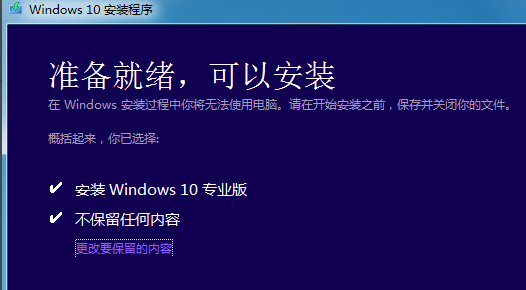
7、确认无误后选择”安装

怎么重装原版Win10系统_重装原版Win10系统的步骤

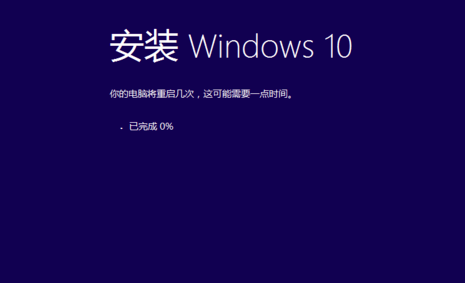
8开始安装系统,期间会进行多次的重启,请耐心等待

怎么重装原版Win10系统_重装原版Win10系统的步骤

9、最后设置一下语言和相关的信息就可以了

怎么重装原版Win10系统_重装原版Win10系统的步骤
评论加载中...
提取码
XGZS
关闭 前往下载

官方交流群