
电脑显卡怎么看型号_电脑查看显卡教程
很多用户在装机之后或者新买的电脑想看一下自己的显卡型号,但是不知道怎么查看,其实很简单只要在设备管理器就可以看到了,下面来一起看看详细的教程吧。
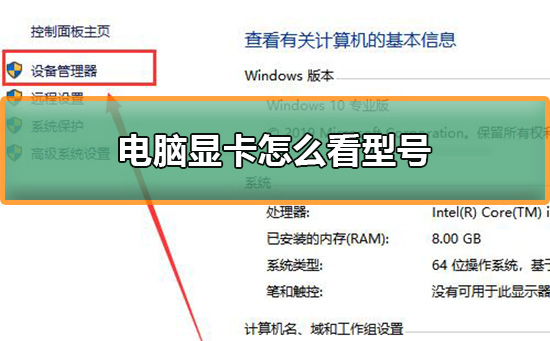
打开电脑,右键点击“计算机”,选择”属性“。

电脑显卡电脑图解1
弹出的“系统”界面,选择“设备管理器”。
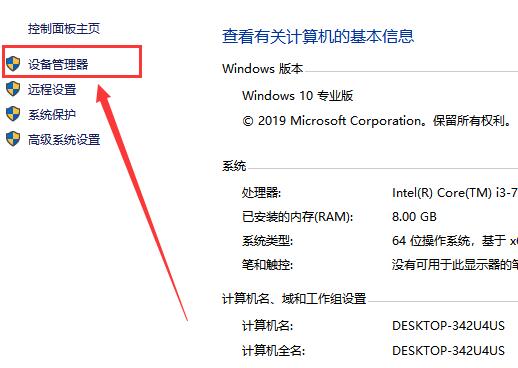
查看显卡电脑图解2
选择“显示适配器”;就是我们常说的显卡了。
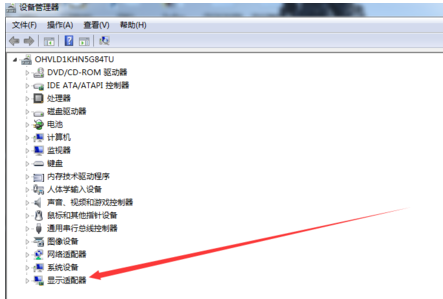
查看显卡电脑图解3
在“显示适配器”子菜单中显示的就是本机的显卡了。
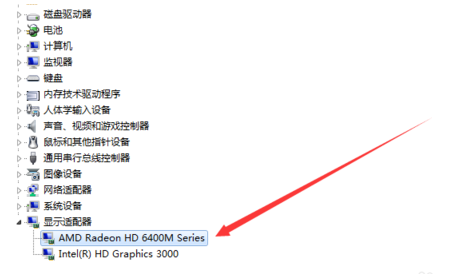
显卡电脑图解4
点击显卡,还可以查看显卡的信息。
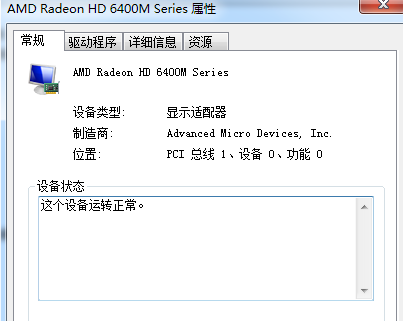
电脑显卡电脑图解5
点击“驱动程序”还可以查看该显卡的驱动安装情况。
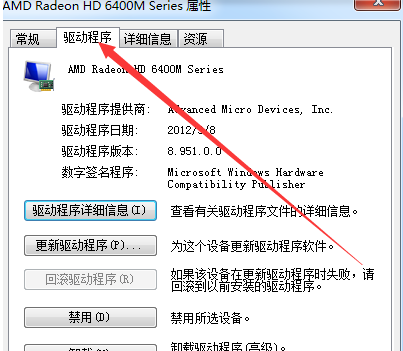
电脑显卡电脑图解6



