
双系统怎么删除一个_win10双系统删除一个教程
很多用户非常感兴趣特别装了两个系统,后面发现不经常用,打算删除掉,但是不知道怎么删除。下面来一起看看详细的删除教程。想删除的来看看吧。
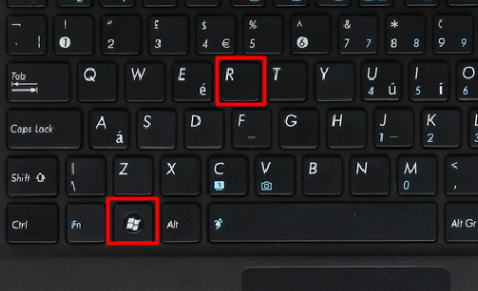
按键盘上的win+r键,进入运行。
双系统图-1
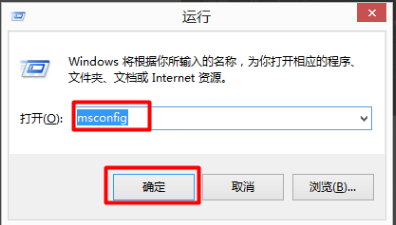
在“运行”中,输入“msconfig”然后点击“确定”
电脑系统图-2
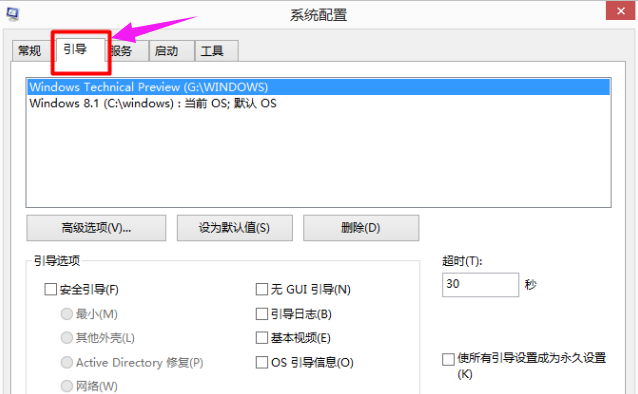
点击“引导”,可以设置开机的启动系统了。
双系统图-3
把win10操作系统开机引导删除,选择win10然后选择“删除”这样就设置成功了。
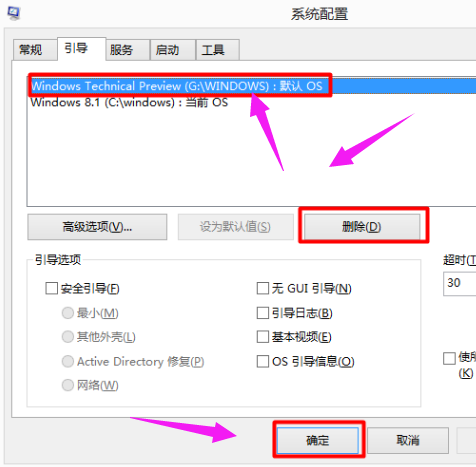
电脑系统图-4
重启电脑,就不会看到win8.1系统的引导了。
格式化系统所在盘:
再格式化系统。
找到我们系统安装的盘。我的是在G盘
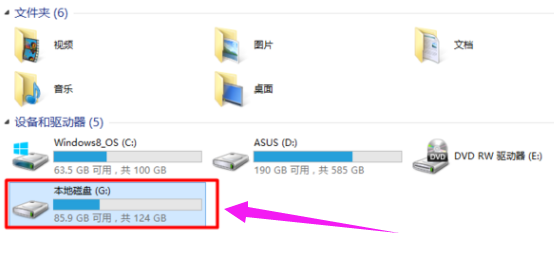
删除系统图-5
右击选择“格式化”
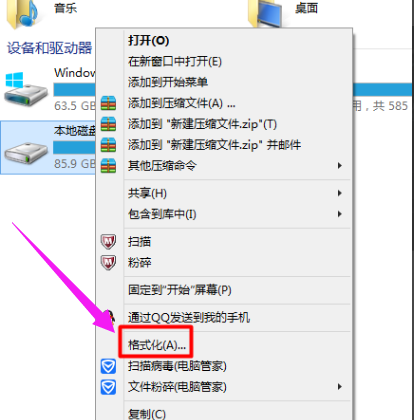
双系统图-6
在弹出的“格式化”窗口中,选择“开始”。
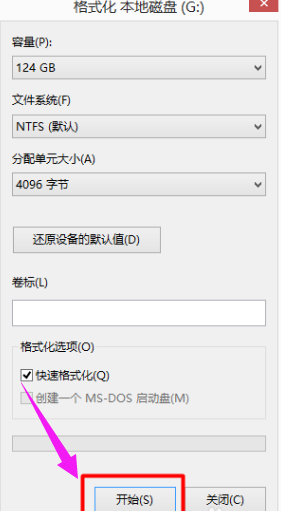
电脑系统图-7
这样就可以删除的系统了。



