
win10microsoft账户登陆方法
Microsoft账户是可以在win10系统中登陆的,只是还有很多的小伙伴不知道该怎么去登陆,今天就给你们带来了win10microsoft账户登陆方法,快来一起看看吧。
win10microsoft账户怎么登陆:
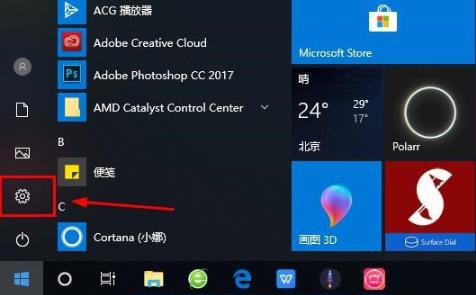
1、点击左下角开始,点击齿轮打开设置。
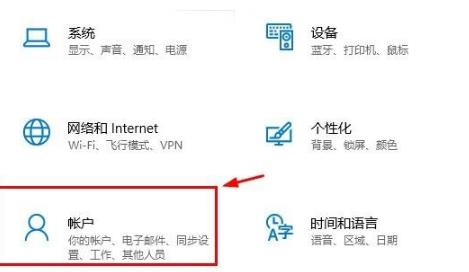
2、随后找到“账户”并点击打开。
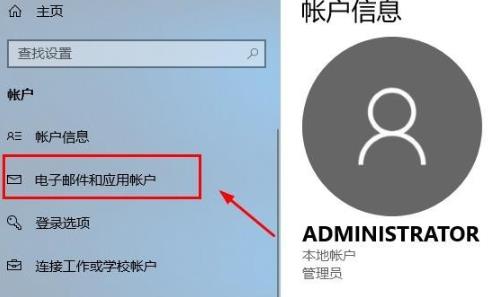
3、进入账户后点击左侧的“电子邮件和应用账户”。
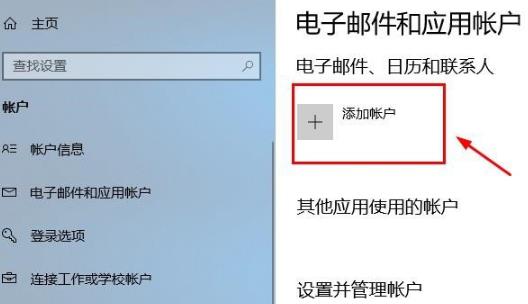
4、随后点击右边的“添加账户”。
5、进入账户界面后会出现很多的选项,点击第一个“outlook”。
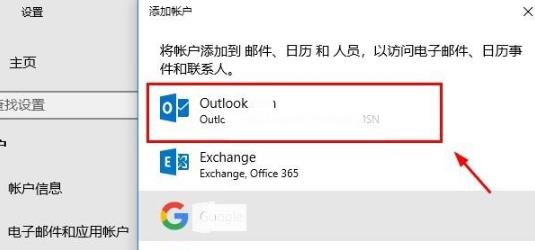
6、再出现的Microsoft账户窗口中输入账号即可。

7、全部完成后即可启用Microsoft账户。
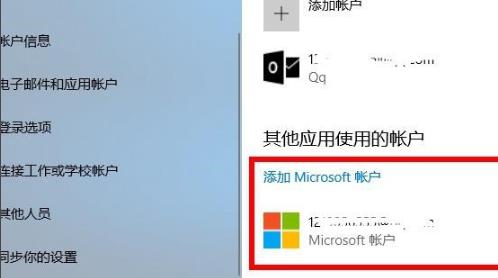
8、最后返回到界面即可看到显示的Microsoft账户了。

相关文章
- win10电脑没有更改用户名称的选项怎么办?
- 如何在 Windows 10 上创建本地帐户?5种方法分享给大家!
- win10提示无法登陆到你的账户怎么办?
- Win10怎么注册商店账户?微软商店账号注册方法分享
- Win10登录账户显示错误0x8009002d如何解决?
- win10不小心删除了管理员账户怎么恢复?
- win10无法登陆到你的账户解决方法
- Win10账户被停用的解决方法
- win10电脑账户被锁定无法登录了怎么办?
- windows10怎么关闭账户密码登录?
- win10访问账户信息应用权限管理在哪设置?
- win10账户控制弹窗要怎么关闭?两种方法教给你!
- win10更改账户名称选项没了怎么办?win10没有更改账户名称选项
- win10邮件无法访问此账户怎么办?win10电脑邮件无法访问此账户
- win10关闭用户账户控制通知怎么设置?win10关闭账户控制通知方法
- win10账户名称改成英文怎么改?win10修改users用户名的方法教程



