
电脑开机慢怎么办?
高铁,飞机,网络,win10,足以证明这是一个追求速度的时代。可是有些网友的开机速度依然可以和蜗牛相媲美。今天,你们的福利来了,我给大家带来了可以加快电脑开机速度的具体操作步骤。
看着别人升级win10的开机速度,再瞧瞧自己的开机速度,真是无语凝噎。电脑开机速度慢怎么办?难道要舍弃我习惯使用的系统吗?不不不,大可不必,小编这里有提升开机速度的方法,需要就拿去
方法一:增加处理器核心数量,设置启动项
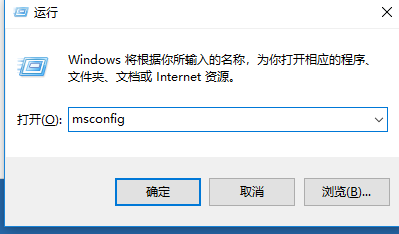
1、快捷键win+R打开运行框,输入msconfig,然后点击确定打开
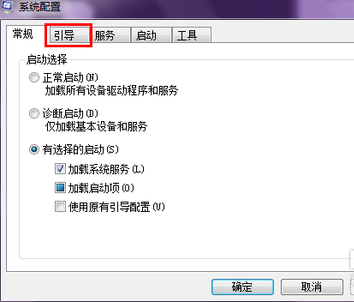
2、点击系统配置页面上面的引导选项卡,用鼠标点击一下这里切换到这个界面。
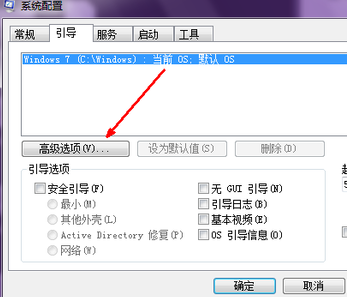
3、在此选项卡下有一个高级选项的按钮,我们可以从这里来设置处理器的核心数量,点击一下此按钮。
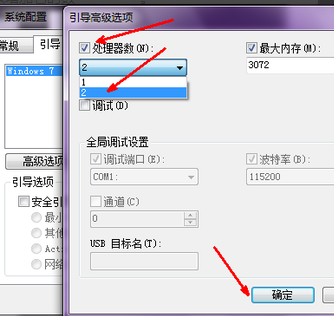
4、这个处理器数前面的复选框 默认不是选定的,我们用鼠标选定它,如图所示,然后点击下面的菜单,你的处理器是几核的就会显示数字几,比如我的处理器是双核的,就显示2,然后我们就选择2,点击确定退出。
5、现在开始设置一下启动项了,启动项过多是导致系统启动慢的罪魁祸首,所以一定要减少启动项的数量 ,我的建议是除了杀毒软件,别的一概取消自动启动如图所示,所有的启动项前面都会被选定,你可以看一下哪一个想让它自动启动。
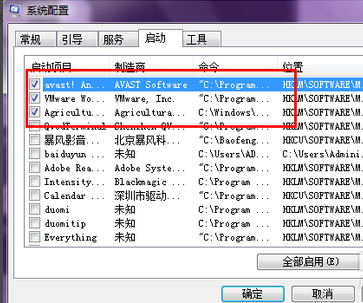
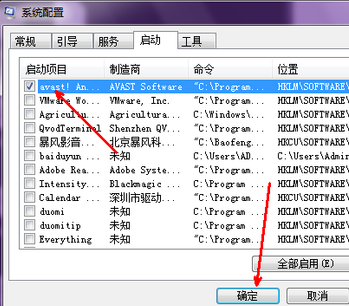
6、将除了杀毒软件之外的所有启动项全部取消选定,然后点击确定退出。至此处理器与启动项的设置完成了
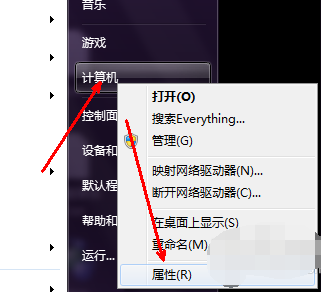
1、开始菜单,然后用鼠标右键点击计算机,然后选择属性。
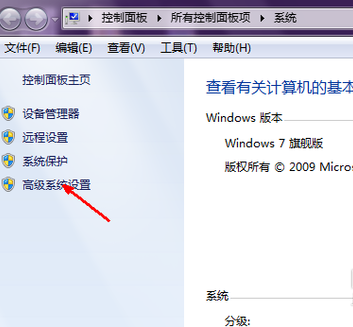
2、在系统属性页中,点击左边导航栏中的高级系统设置选项。如图所示。
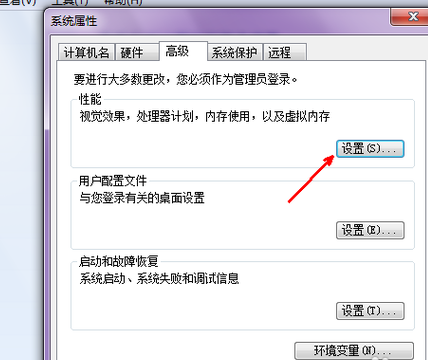
3、在系统属性页中,在下面的性能一项中,点击这个设置按钮,来设置一下系统的视觉效果,因为开启系统的特效不但会影响速度,占用资源,对于开机启动也会有一定的影响,所以我们完全为了速度而舍弃华而不实的东西。
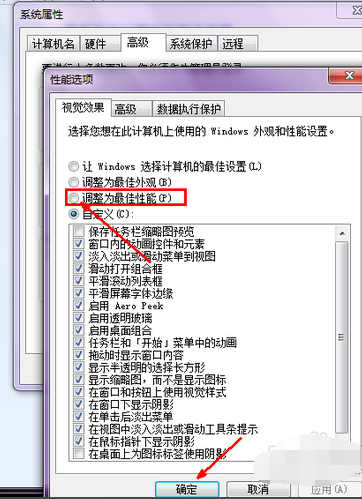
4、将最佳外观更改为最佳性能,这样做会使系统变得不再漂亮,如果你喜欢漂亮的系统界面,此步骤可略过,影响也不会很大。
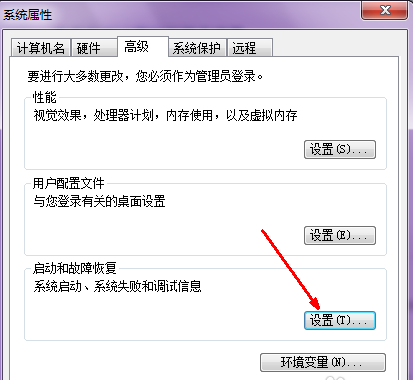
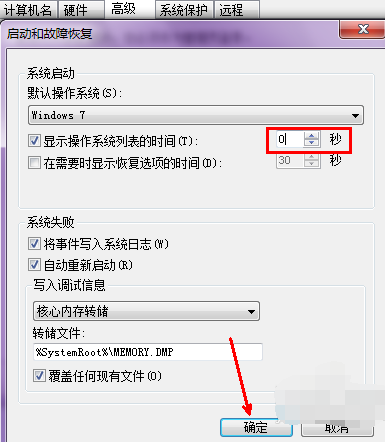
5、现在我们再回到高级选项卡下,来设置一下选择操作系统启动菜单的选项,通过这个设置我们可以争取至少两秒的启动时间。点击下面的设置。
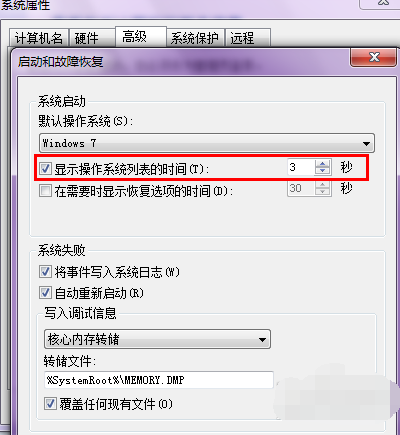
6、在系统启动时会有一个选择启动操作系统的菜单,这个过程默认耗时三秒,我们要将其改为0秒或者1秒,如图所示,更改之后点击确定退出。
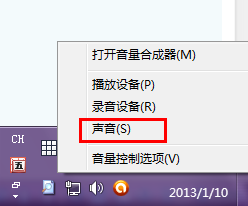
7、现在我们再来设置一下去掉开机启动的声音,这个操作对于速度提升很有限,但并不是没有提升,还是去掉为好。 用鼠标右键点击系统托盘处的声音图标,然后点击声音选项。
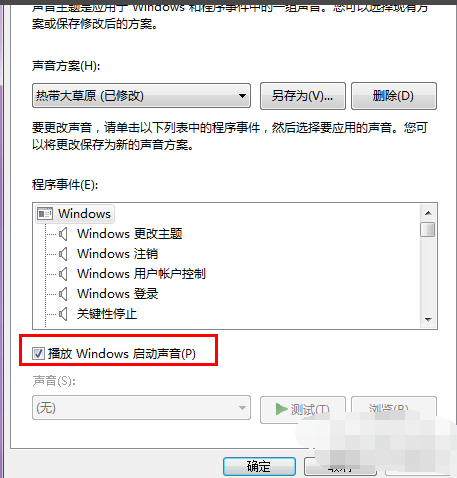
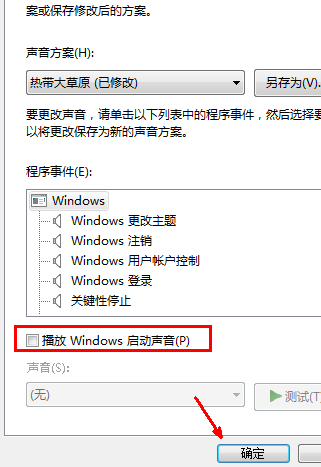
8、在这个界面中,有一个播放系统启动声音的选项,我们取消选定此选项,然后点击确定退出。
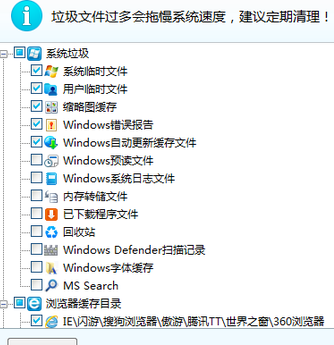
9、最后也可以使用软件减少一些没有用的系统服务项,清除一些垃圾等,卸载一些没有用的软件插件。
相关文章
- steam如何取消开机自动启动?steam取消开机启动设置方法
- Win7系统开机动画不见了怎么办?
- Microsoft edge浏览器开机自启功能如何关闭?
- translucenttb设置开机启动的两种方法
- 夸克网盘如何设置开机自启动?夸克网盘设置开机自启动方法
- 火绒安全怎么关闭开机启动?火绒安全关闭开机启动方法
- 迅雷11怎样设置开机启动选项?
- 迅雷11设置禁止开机自启动的方法教程
- Origin游戏平台禁止开机启动的方法教程
- VMware虚拟机设置托盘图标方法教程
- Snipaste取消开机自启动方法教程
- Todesk如何设置远程开机?Todesk设置远程开机教程
- 百度网盘怎么设置开机自动启动?
- 开机时默认打开小键盘怎么设置?设置开机启动小键盘的方法
- microsoft teams怎么关闭开机自启?
- edge浏览器老是开机自启动的解决方法
相关推荐
-
定时开机大师 V7.4 最新版

定时开机大师最新版是款专门为电脑打造的定时开关机工具,可以快速的帮助用户进行电脑开机的设置、电脑关机的设置。一键创建每天、每星期、每月的开机等多种任务,方便企业、网吧、学校等地方对较多电脑的统一管理。现在系统部落网站提供最新版下载哦。
-
360开机小助手 V1.0 独立版

360开机小助手用于对电脑进行开机提速,清理掉无效的启动项、服务项和任务计划项,并调整软件布局,改善电脑开机时间算法,是一款可以帮助你查看电脑开机速度的小插件。360开机小助手对系统预读取文件进行整理和优化,进而提高系统的性能和开机启动速度
-
定时开机大师 V5.3 最新版

定时开机大师最新版是一款能够帮助电脑定时开机关机的快捷软件,定时开机大师可以开机自起,并且定时开机大师能够在退出软件或是修改计划任务时都要输入密码,防止其它人退出或是篡改计划任务。



