
电脑恢复出厂设置具体操作步骤
电脑使用的时间久了电脑就会变得比较卡顿,那么能不能将电脑恢复出厂设置呢?电脑完全是可以恢复出厂设置的,下面就来看看电脑恢复出厂设置的具体操作过程。
我们使用的电脑再出厂的时候就会将各项数据和功能都调整完毕的,我们叫出厂设置。使用一段时间后我们可能会改变了电脑的出色设置,今天小编就来分享一下恢复出厂设置的方法。
电脑恢复出厂设置具体操作步骤
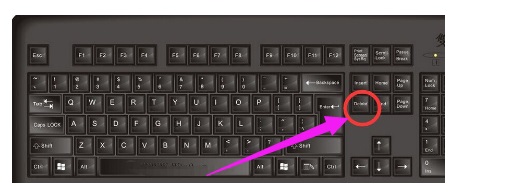
1.重启电脑,当出现画面第一屏的时候按键盘上的"DELETE"键进入BIOS。
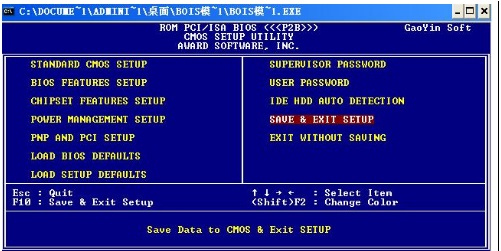
2.在bios界面中我们可以看到“Load Fail-Safe Defaults”和“Load Optimized Defaults”这两个选项。
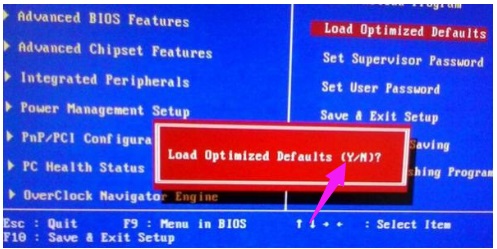
3.用键盘上的方向键选中“Load Optimized Defaults”选项,接着会出现一个提示框,按键盘上的Y键,然后回车就可以恢复出厂设置了,最后按f10键保存即可。
相关文章
- 谷歌浏览器恢复出厂设置教程
- ami主板怎么清除cmos?清除CMOS恢复出厂设置bios设置方法
- Win10电脑恢复出厂设置详细图文详解
- 电脑恢复出厂设置的图文教程
- Win7系统如何恢复出厂设置?Win7恢复出厂设置的方法
- bios如何恢复出厂设置?bios恢复出厂设置的方法
- 主编教您如何重启路由器
- 电脑怎么恢复出厂设置
- windows10一键恢复出厂设置详细教程
- 七彩虹主板如何恢复出厂设置_七彩虹主板恢复出厂设置方法
- bios怎么恢复出厂设置
- Win10系统恢复出厂设置的操作步骤
- 技嘉主板如何恢复出厂设置_技嘉主板恢复出厂设置方法
- windows7怎么一键还原?windows7恢复出厂设置教程
- Win10系统如何恢复出厂设置_恢复出厂设置
- BIOS如何恢复出厂设置?



