
惠普电脑怎么进入bios?
惠普电脑是国际上数一数二的品牌电脑,不少朋友现在使用的都是惠普电脑,那么惠普电脑怎么进入bios呢?别着急,今天小编就来告诉你惠普电脑怎么进入bios。
惠普电脑是美国制造商惠普研发的,在国内不少商务人士使用的都是惠普电脑,很多朋友不知道惠普电脑怎么进入bios,其实方法很简单,下面就来看看小编是怎么操作的!
惠普电脑怎么进入bios
1.按电脑上的电源键,启动电脑,在屏幕刚点亮的时候,快速按键盘上的F10键或ESC键,进入下一步。
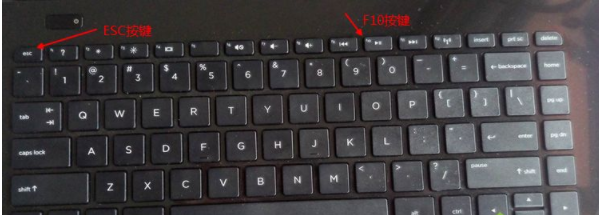
2.在出现的启动菜单选择中,通过键盘上的上下键切换到BIOS Setup进入bios。

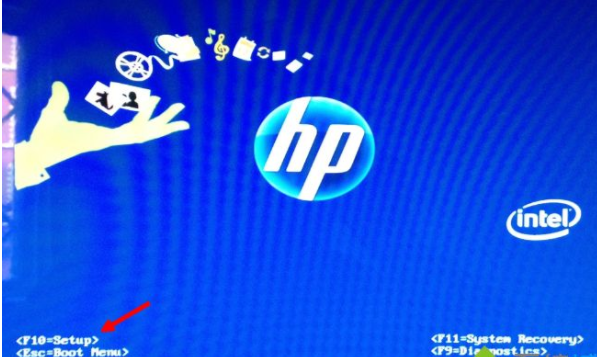
3.有些惠普电脑的bios界面是蓝色的,如下图,F10=Setup就是表示进入BIOS的快捷键,按F10键就可以进入BIOS了。
现在知道惠普电脑bios怎么进了吧,你学会了吗?
相关文章
- 惠普笔记本如何进入bios设置?常用的惠普笔记本bios设置方法
- 惠普笔记本bios怎么进入?惠普笔记本进入bios的方法
- 惠普笔记本电脑黑屏怎么解决?
- 如何安装惠普打印机驱动?惠普打印机驱动的安装教程
- 惠普电脑怎么恢复系统
- 惠普驱动如何下载安装
- 目前电脑品牌都有哪些是值得依赖的
- 惠普电脑怎么修复系统?惠普管家修复电脑教程
- 惠普电脑怎么进入bios
- Q2全球笔记本电脑出货:惠普继续力压联想是第一
- Win10惠普笔记本屏幕闪烁解决方法
- 教大家惠普bios更改内存频率怎么操作
- 二当家要搞事情?惠普誓言掀翻联想当老大
- 联想PC销量惨遭惠普反超:全球第一的招牌没了
- 惠普电脑如何安装无线网卡驱动?
- 惠普大量笔记本现流氓预装:删不掉的键盘记录仪
相关推荐
-
惠普m1005mfp打印机驱动 官方版

惠普m1005mfp打印机驱动是专为同名打印机推出的驱动程序,集扫描、打印、复印等等功能为一体,可以帮助解决惠普m1005型号打印机不能打印的问题,让你能更加顺利地使用惠普m1005打印机。如果你使用的就是这款打印机,就快来下载这款打印机驱动吧。
-
hp1010驱动 最新官方版

惠普hp1010打印机驱动能够自动化安装,无需过多干预,小白也能轻松上手操作。注意安装时要确保打印机已经通电并且与电脑连接,是一款适用于HP LaserJet 1010 Printer 激光打印机的驱动。
-
惠普2732打印机驱动 V51.4.4865 官方版

惠普HP DeskJet 2732打印机驱动官方版是款针对惠普旗下的2732型号打印机打造的驱动程序,帮助用户打印出来各种文字、图片等材料,而且打印效率非常的快速,帮助用户更好的控制打印机的打印,有效的提高用户的使用体验。
-
惠普2752打印机驱动 V51.4.4865 官方版

惠普2752打印机驱动官方版是款针对惠普旗下的2752型号打印机打造的驱动程序,用户可以通过这款软件快速连接打印机和电脑设备,让用户可以快速使用打印机设备,轻松完成打印工作,有需要的赶快来下载吧。
-
惠普hplasermfp136a驱动 V9.20.0.0 官方版

惠普hplasermfp136a驱动官方安装版是一款专门为同名打印机制作的驱动程序,可以帮助你进行打印机的驱动安装,让你可以在电脑上使用打印,安装的过程非常简单,而且也很快,不会耽误你很长的时间。同时内置很多打印的设置。
-
惠普管家 V9.12.43.0 官方版

惠普管家就是HP Support Assistant,意思是惠普产品支援助手,如果用户使用的是惠普电脑,那么这款软件可以帮助大家管理电脑,排除故障,检查更新,检查驱动器是否正常工作,安全设置是否正常,惠普电脑管家官方版能够自动安装更新驱动,不管你用的是惠普的台式



