
怎么调节电脑屏幕亮度?
不少从事美术设计等行业的用户对电脑亮度的要求很高,那么怎么调节电脑亮度呢,其实方法很简单,今天小编就以win7系统为例来跟各位说说怎么调节电脑亮度。
很多游戏玩家在玩游戏的时候发现电脑的屏幕亮度很低,想将屏幕亮度调高一些,但是不知道怎么操作,为了让各位能够很好的使用电脑,下面小编讲解一下电脑调整屏幕亮度的方法。
怎么调节电脑亮度
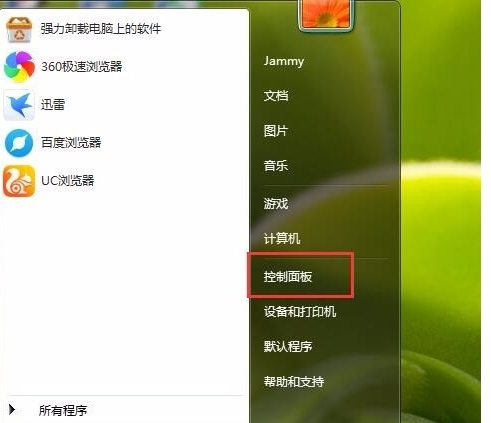
1.以win7为例说明,进入桌面,鼠标点击开始按钮,在打开的开始菜单中选择控制面板打开,进入下一步。
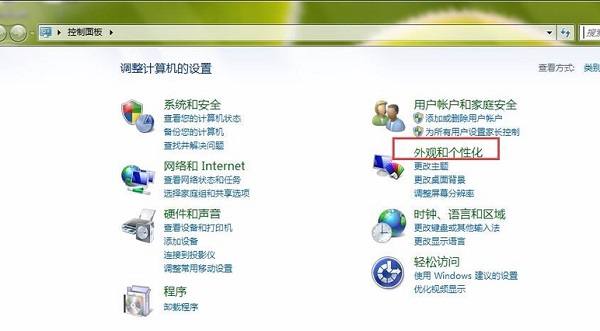
2.在控制面板中点击外观和个性化,进入下一步。
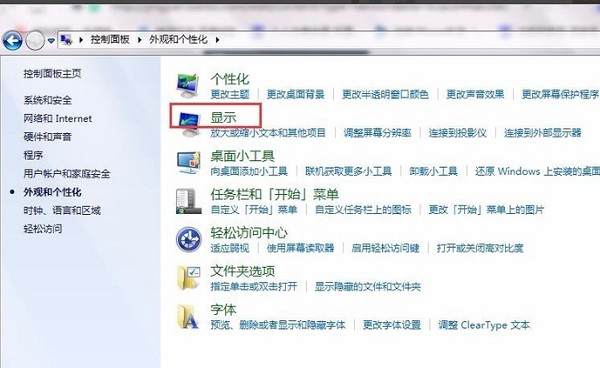
3.接着选择显示打开,进入下一步。
4.然后在新出现的界面中点击左侧的调整亮度,进入下一步。
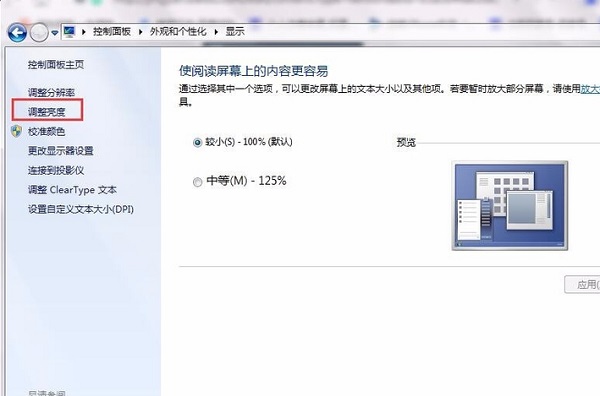
5.这时在页面的底部会出现一个滑动工具条,通过拉动滚动条我妹就可以调节屏幕亮度了。
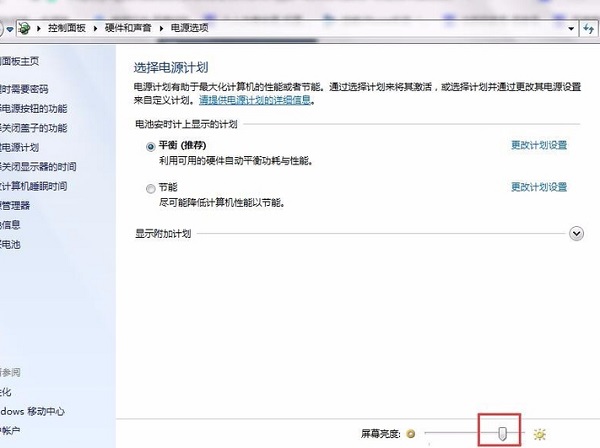
电脑调节屏幕亮度的方法就这么简单,你学会了吗?
相关文章
- 如何调电脑屏幕亮度?电脑屏幕亮度的调节方法
- 笔记本电脑如何调节亮度?笔记本电脑亮度的调节方法
- win10屏幕亮度调节不见了_恢复win10屏幕亮度调节的简单方法
- 电脑屏幕亮度怎么调_调节电脑屏幕亮度
- Ubuntu重启后屏幕显示为最大亮度怎么解决?
- win10屏幕亮度调节失灵_win10屏幕亮度调节失灵的解决方法
- 电脑屏幕亮度怎么调_调节电脑屏幕亮度的三种简易方法
- 笔记本电脑怎么调节屏幕亮度?
- Win10系统自动调节屏幕亮度的解决方法
- win10找不到设置屏幕亮度_win10找不到设置屏幕亮度的解决方法
- 苹果Mac电脑如何调节屏幕亮度_苹果Mac电脑调节屏幕亮度的方法
- Win10系统不能调节屏幕亮度的解决办法
- 电脑屏幕亮度怎么调
- win10电源管理界面无法调节屏幕亮度的解决方法
- Win8系统笔记本电脑如何调节屏幕亮度
- 电脑屏幕亮度调到最高还是很暗_电脑屏幕亮度调到最高还是很暗的解决方法
相关推荐
-
Twinkle Tray(屏幕亮度调节工具) V1.14.7 免费版

Twinkle Tray是一款专业的屏幕亮度调节工具,支持用户自定义设置开机自动启动、亮度更新率、重命名监视器、归一化亮度等多种参数。还能够根据时间自动将监视器设置为特定的亮度级别,非常好用。
-
Monitorian(屏幕亮度调节软件) V3.0.0 官方版

Monitorian是一款十分优秀的电脑屏幕亮度调节软件。该软件操作简便,上手快,能够帮助用户调节显示器以及通过拓展外接的显示工具亮度,支持多个显示器亮度修改,你可以调整到自己最舒适的亮度,有需要的小伙伴们快点击下载体验吧。
-
Twinkle Tray(屏幕亮度调节工具) V1.12.0 破解版

Twinkle Tray是一款可以帮助多屏幕用户调节屏幕亮度的工具,多显示器用户可能会有将每个屏幕亮度调节不一样的需求,用显示器的物理按键还是比较麻烦的,而这款软件就可以轻松解决这个问题,有需要的小伙伴快来下载吧! 基本简介 Twinkle Tray可让您轻松管理



