
蓝牙鼠标怎么连接到笔记本电脑
蓝牙鼠标怎么连接到笔记本电脑?蓝牙鼠标是目前很流行的一种鼠标,因为蓝牙鼠标不仅摆脱了线的牵绊,也摆脱了无线鼠标的接收器,是非常方便且安全的一款鼠标,所以很多用户都想入手蓝牙鼠标,但是很多用户购买蓝牙鼠标后,却不知道蓝牙鼠标要怎么连接到电脑上,这就很尴尬了!下面小编给大家介绍一下蓝牙鼠标怎么连接电脑。
1、“win+i”打开设置,然后点击设备,打开蓝牙。
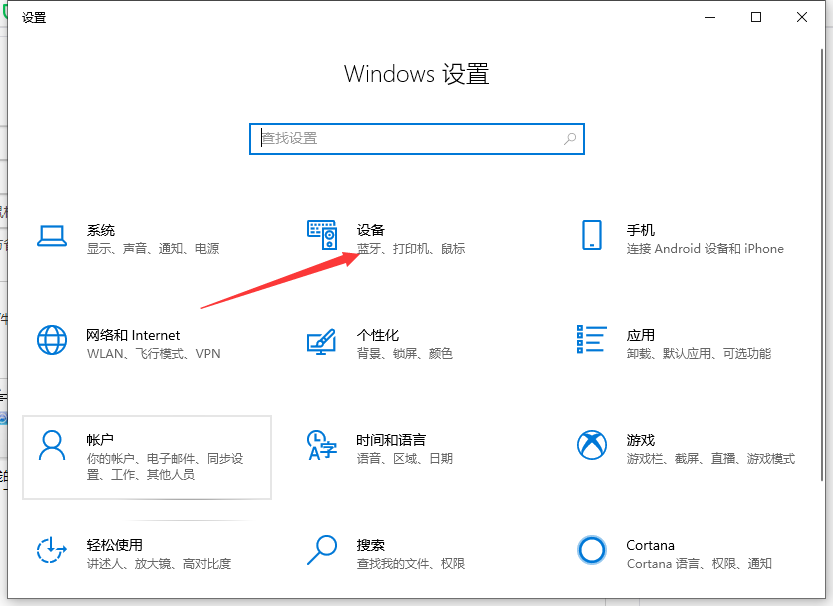
2、点击添加设备。
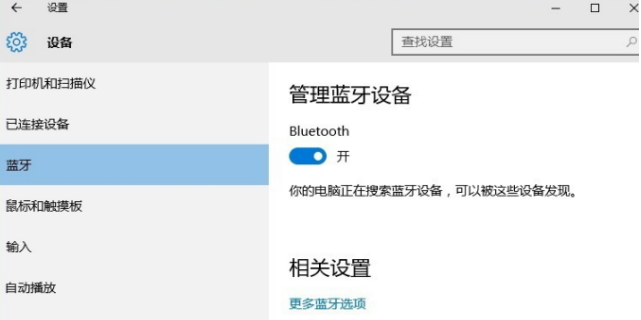
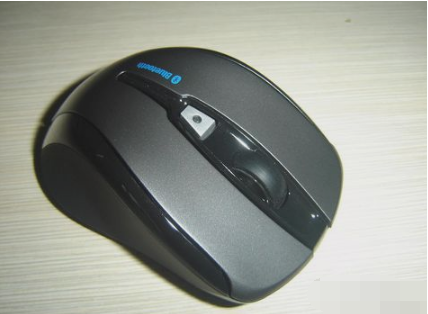
3、系统开始自动搜索周围打开的可见蓝牙设备,这时把蓝牙鼠标的右键左键中键(就是滚轮)同时按下5s以上。
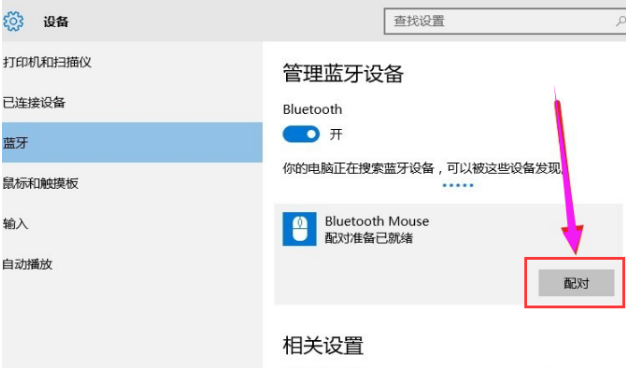
4、几十秒左右系统就会出现鼠标设备,表明已经搜索到鼠标。
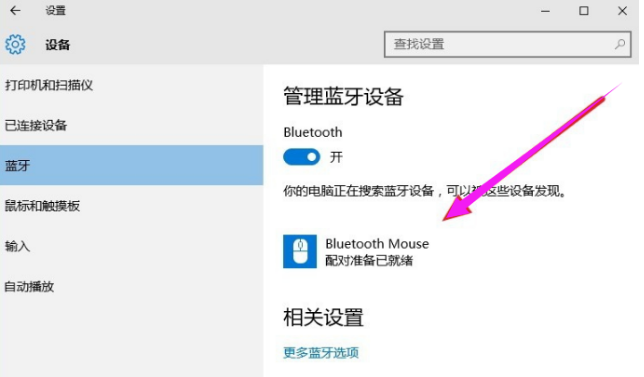
5、点击鼠标,右边出现配对字样,点击配对。
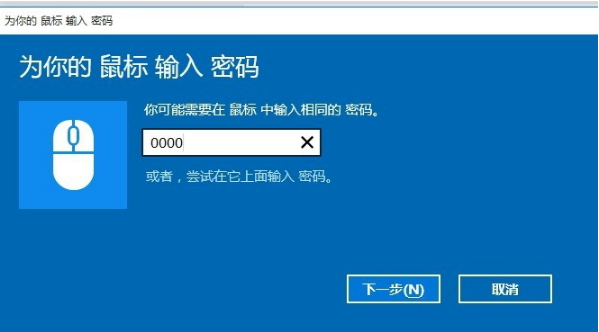
6、出现需要输入配对码。一般默认为0000,点击“下一步”。
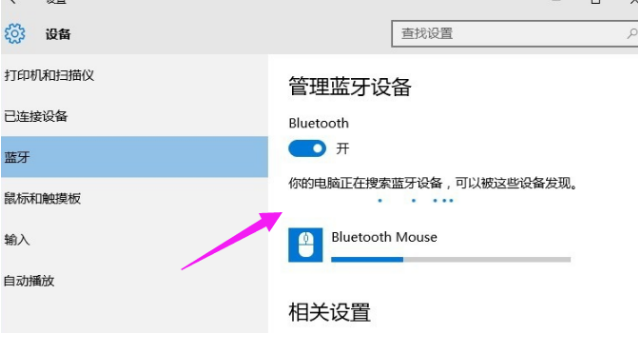
8、蓝牙鼠标配对中。
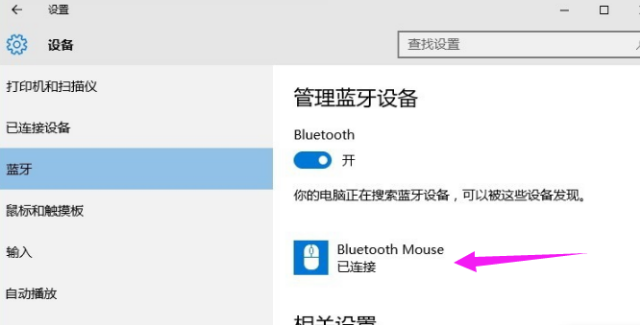
9、配对完成,显示已连接,蓝牙鼠标可以使用了!
以上就是蓝牙鼠标怎么连接电脑的详细步骤啦,希望能帮助到大家。
相关文章
- 罗技蓝牙鼠标怎么连接电脑?
- 微软鼠标怎么连接电脑(微软蓝牙鼠标如何配对)
- 如何解决Win8蓝牙鼠标输入码无效的问题?
- 蓝牙鼠标坏了怎么办_蓝牙鼠标坏了的解决方法
- 笔记本电脑始终搜索不到蓝牙鼠标怎么办
- Win8系统怎么连接蓝牙鼠标 电脑连接蓝牙鼠标的操作方法
- 罗技蓝牙鼠标卡顿是怎么回事
- 蓝牙鼠标连接不上电脑怎么办_蓝牙无线鼠标连接不上电脑的解决方法
- win10蓝牙鼠标抖动怎么办-win10蓝牙鼠标抖动解决方法
- Win10电脑蓝牙鼠标频繁掉线怎么办
- 手把手教你微软鼠标怎么连接电脑
- 电脑搜索不到蓝牙鼠标怎么办_电脑搜索不到蓝牙鼠标的解决方法
- win10蓝牙鼠标连接不上_win10蓝牙鼠标无法连接解决教程
- 蓝牙鼠标掉线怎么办?Win8蓝牙鼠标掉线解决方法
- Win10系统电脑蓝牙鼠标配对后无法使用的解决方法



