
设置u盘启动盘图文教程
最近总是听到一些朋友说U盘设置u盘启动盘是多么的难,但是U盘制作U盘启动盘的好处也很多,可以杀死藏在电脑中的病毒,也可以重装系统,小编就不一一介绍关于设置u盘启动盘的好处了,接着是小编为大家收集的关于U盘制作u盘启动盘的方法,希望大家会喜欢。
1、首先下载u盘启动盘制作工具,制作u盘启动盘,准备好win7镜像文件存放于u盘中。将u盘启动盘插入电脑usb接口,开机按快捷键f11引导u盘启动,即可进入主菜单界面,选择运行第二项菜单win8pe项回车,如图所示:

设置u盘启动盘图文教程图1
2、在pe装机工具中选择win7系统镜像装在c盘中,点击确定,如图所示:

设置u盘启动盘图文教程图2
3、提醒程序将执行还原操作,直接单击“确定”按钮,如图所示:
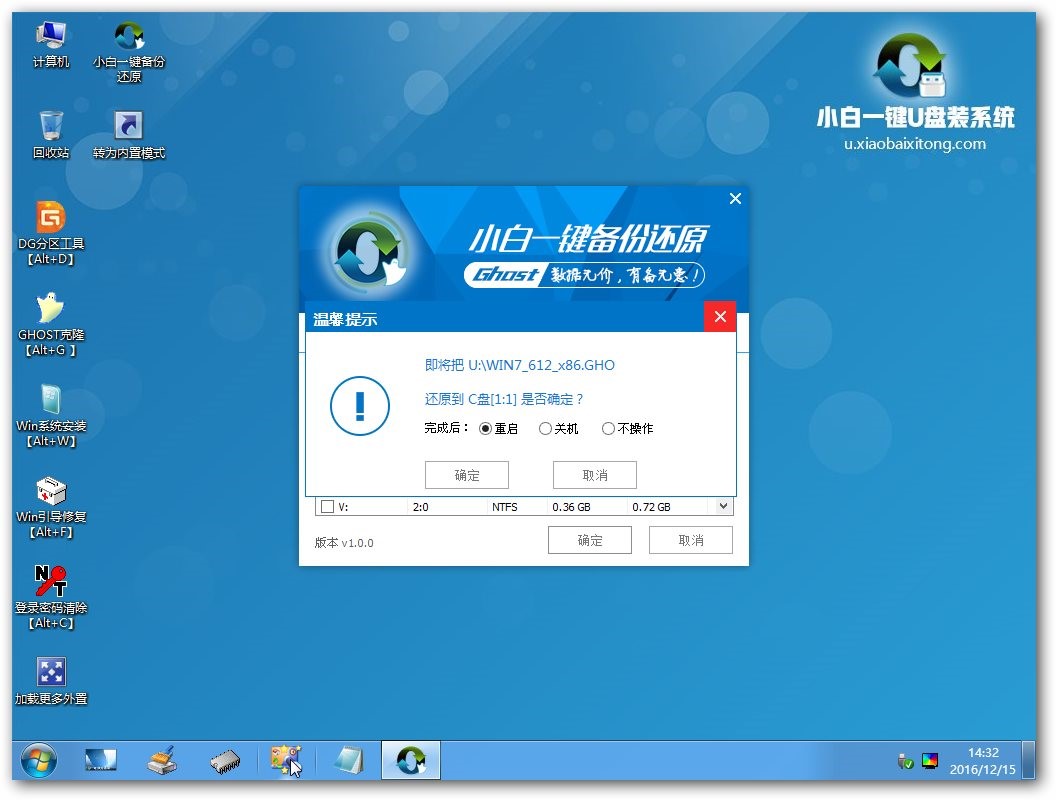
设置u盘启动盘图文教程图3
4、进行程序还原过程,静静等待镜像释放完毕,如图所示:
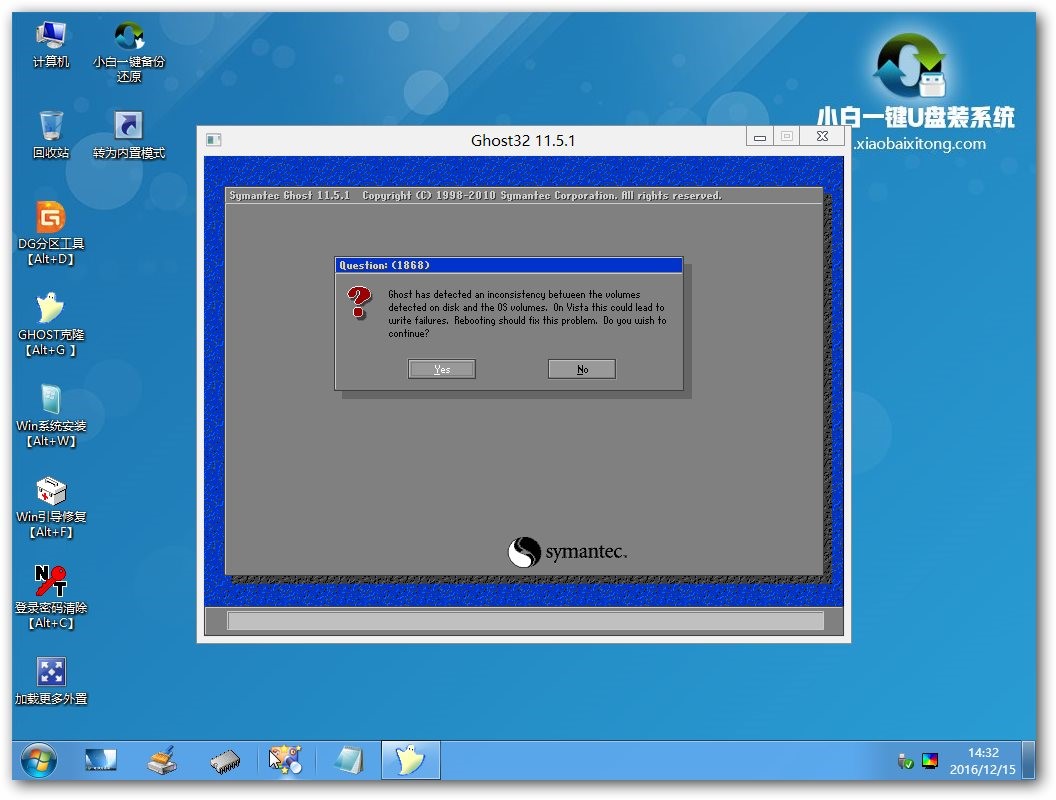
设置u盘启动盘图文教程图4
5、接着重启神舟minipcs电脑,然后进行程序安装过程,直到安装结束后可以设置常规参数便能使用win7系统,如图所示:
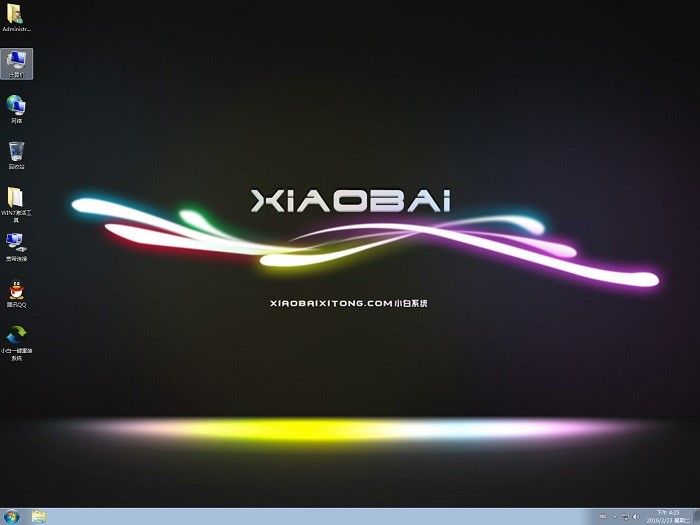
设置u盘启动盘图文教程图5
好了,关于U盘设置u盘启动盘的方法到这里就全部结束了,U盘制作U盘启动盘工具是目前来说使用最广泛的一种方法,只要一键就可以搞定安装,让刚接触电脑的小白用户从此无后顾之忧,如果大家觉得以上的教程很简单就赶紧学习起来吧。
相关文章
- 微星主板bios设置u盘启动设置方法教程
- 捷波主板电脑一键u盘启动bios设置方法教程?
- 弘基台式电脑bios设置U盘启动的方法步骤详细教程
- 神州台式电脑bios设置u盘启动的方法步骤详细教程
- 笔记本设置U盘启动怎么做
- 戴尔笔记本bios设置u盘启动方法步骤详细教程
- 联想台式电脑bios设置u盘启动的方法详细步骤教程
- 华为笔记本进入bios设置U盘启动的步骤方法教程
- 华硕主板怎么设置u盘启动?详细教您设置方法
- 机械革命u盘启动,详细教您机械革命bios怎么设置u盘启动
- 梅捷u盘启动,详细教您梅捷主板怎么设置u盘启动
- 设置U盘启动顺序的详细步骤
- 华擎主板设置u盘启动安装系统的方法步骤教程
- 外星人笔记本进入bios设置U盘启动的方法步骤
- dell台式机bios设置u盘启动的方法
- 华硕主板怎么设置u盘启动
相关推荐
-
Win10设置工具 V1.0.0.1 免费版

Win10设置工具是专为win10系统用户提供的一款常用功能设置软件,通过该软件可以一键恢复win7使用习惯,很多朋友的电脑虽然用上了Win10系统,但是还是喜欢Win7的操作,Win10设置这个工具就提供了桌面优化、偏好设置、系统设置、快捷入口等众多实用功能,让用户依然能
-
SuperStart(Win菜单设置工具)V2.0.0 免费版

SuperStart(Win菜单设置工具)是一款十分出色的Windows菜单设置工具软件,使用该软件可以帮助用户进行菜单栏格式的设置,有需要的用户就感觉来下载吧。
-
7 taskbar tweaker V5.11.3.1 官方版

7 taskbar tweaker是一款很好用的工具,能够用来调整Win7任务栏设置,通过该软件,用户可以通过添加功能,任务栏会变得更加的好用和符合你的使用习惯,软件默认带有简体中文,使用起来非常方便,有需要用户快来下载体验吧。
-
WPD(Win10隐私设置工具) V1.5.2042 官方版

WPD是一款十分专业且实用的Win10隐私设置工具,该软件支持Windows防火墙规则设置、卸载Win10 APPS应用以及权限设置,可以有效的保护用户的个人信息,并且可以让你对系统的自带应用、第三方软件或者是Windows进行更新拦截。
-
石大师U盘制作工具 V2.0.0 官方版

石大师U盘制作工具是一款十分便捷实用的系统重装工具,具有简单、快捷、安全、智能等特点,真正的傻瓜式制作,无需光驱,无需U盘,无需技术,鼠标单击,即可完成系统重装。有需要的朋友们欢迎点击下载使用。
-
系统之家U盘制作 V2.0.0 免费版

系统之家U盘制作工具是系统之家打造的系统重装工具,可以在线检测当前系统环境,检测当前电脑的硬件信息,并为用户推荐当前电脑最适合安装的操作系统,实现一键全自动安装升级操作系统。



