
如何制作u盘启动菜单呢?
如何制作u盘启动菜单呢?打造自己的U盘维护系统,如何制作u盘启动菜单的方法简洁明了,只有几分钟,只要你有U盘,你就可以制作u盘启动菜单成功,不管你是新手还是什么,可以轻松的制作u盘启动菜单成功!
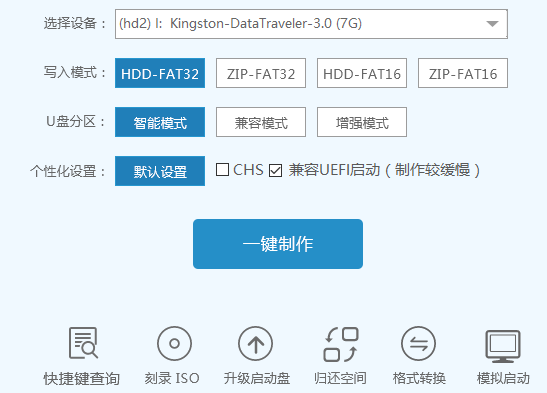
1、把u盘插入到要安装系统的电脑。
2、开机,并一直不停的按f12。
3、出现选择菜单,就是两个启动选项,一个是windows,另一个是U盘启动选项。用键盘上下键,选择u盘启动,回车,就可以。
4、启动后正常后,就是U盘的PE系统界面。如果无法进入PE,就是U盘系统问题,重新制作一次U盘启动就可以了。制作启动u盘。以大白菜U盘系统为例说明。还有深度U盘系统等等。
5、在别的电脑下载安装大白菜u盘系统。
6、然后把u盘插入电脑,按照提示,选择插入的U盘,确定,开始制作。
7、完成后,取下u盘,就可以了。
综上所述,关于如何制作u盘启动菜单图文教程到这里就全部结束了,把u盘插入电脑,按照提示,选择插入的U盘,确定,开始制作,就可以制作u盘启动菜单成功了,
相关文章
- ps怎么制作动感模糊效果?ps添加动感模糊效果的方法技巧
- WPS怎么制作三线表?WPS制作三线表方法
- 怎么用ps做出钢印的真实效果?
- word横线稿纸不要边框怎么设置_word制作横线稿纸不要边框教程
- Excel表格制作 Excel表格制作详细图文教程
- 按键精灵脚本怎么写?按键精灵脚本制作教程
- PPT长图如何制作?PPT长图的三种制作方法
- pr怎么制作变速转场?pr变速转场小技巧
- rufus如何制作启动u盘?用rufus制作win7启动盘方法教程
- rufus怎么制作win10启动盘?rufus制作u盘启动盘教程
- 怎么制作word表格?电脑word表格制作教程
- wps的ppt怎么给字体加阴影?ppt怎么制作阴影文字教程
- wps怎么制作时间轴?用wps做横向时间轴的方法教程
- 快速教你如何使用PS制作立体海报
- 如何在wps上手写签名?wps制作手写签名教程
- wps时间轴怎么制作?WPS制作心形时间轴教程
相关推荐
-
石大师U盘制作工具 V2.0.0 官方版

石大师U盘制作工具是一款十分便捷实用的系统重装工具,具有简单、快捷、安全、智能等特点,真正的傻瓜式制作,无需光驱,无需U盘,无需技术,鼠标单击,即可完成系统重装。有需要的朋友们欢迎点击下载使用。
-
系统之家U盘制作 V2.0.0 免费版

系统之家U盘制作工具是系统之家打造的系统重装工具,可以在线检测当前系统环境,检测当前电脑的硬件信息,并为用户推荐当前电脑最适合安装的操作系统,实现一键全自动安装升级操作系统。
-
BluffTitler Ultimate(3D文字设计) V16.1.0 最新版

BluffTitler Ultimate 免费版是一款专业实用的3D文字制作软件工具。软件内含中文包,使用方便,BluffTitler的输出结果可以实时地在播放器或屏保程序上播放,或者以图片或视频格式导出以便在你的视频、多媒体演示等,需要的朋友不要错过哦!
-
ApowerShow(电子相册制作软件) V1.1.3.0 官方正式版

ApowerShow(电子相册制作软件)是一款功能十分齐全且强大的电子相册制作工具,该软件有丰富的个性模板资源,让你创造出最潮流的视频,整个过程无需任何复杂操作,只要选择喜欢的设计,将照片或者短视频导入即可,有需要的小伙伴们可以下载体验看看。
-
闪电GIF制作软件 V7.4.5.0 官方版

闪电GIF制作软件是一款可以帮您制作出高品质及高质量GIF制作软件,功能强大且完全免费使用。该软件界面布局简洁清晰,操作简单易上手,而且在制作过程中不仅方便快速,屏幕录制当中也没有任何广告,同时软件可以导出多种类型的文件。有需要的用户可以下载体验。
-
全能王GIF制作软件 V2.0.0.5 官方版

全能王GIF制作软件是一款功能强大的GIF制作软件,能够帮助用户轻松制作出各种精美的GIF格式图片,为GIF动图的制作提供了帮助。软件提供了电脑屏幕录制、视频编辑、图片转GIF图片等功能,满足用户的各种GIF图片制作功能需求。



