
怎么用u盘给新电脑装系统呢?
怎么用u盘给新电脑装系统呢?如果你的电脑中毒了,而你又不想重装系统,同样也可以使用u盘给新电脑装系统了,下面是小编为大家介绍的怎么用u盘给新电脑装系统教程,希望大家会喜欢。
U盘装系统方法如下:
步骤一:U盘的制作和BIOS完成后,将电脑重新启动。当然电脑重新启动前也需要将U盘启动盘插在电脑USB接口上。
步骤二:重启后进入PE选择界面时,选择第一项“运行Win8PEx64正式版 (支持UEFI等主板)”,并按下回车键(即键盘上的enter键)。如图1
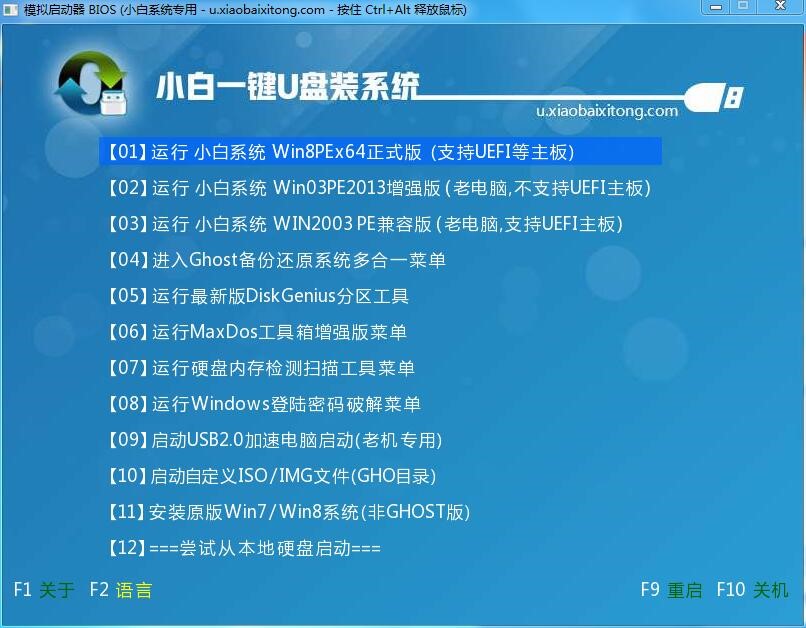
怎么用u盘给新电脑装系统图1
步骤三:双击桌面上的“PEGhost”。如图2

怎么用u盘给新电脑装系统图2
步骤四:选择你要安装的磁盘,默认即可,确认无误后,点击“确定”如图3
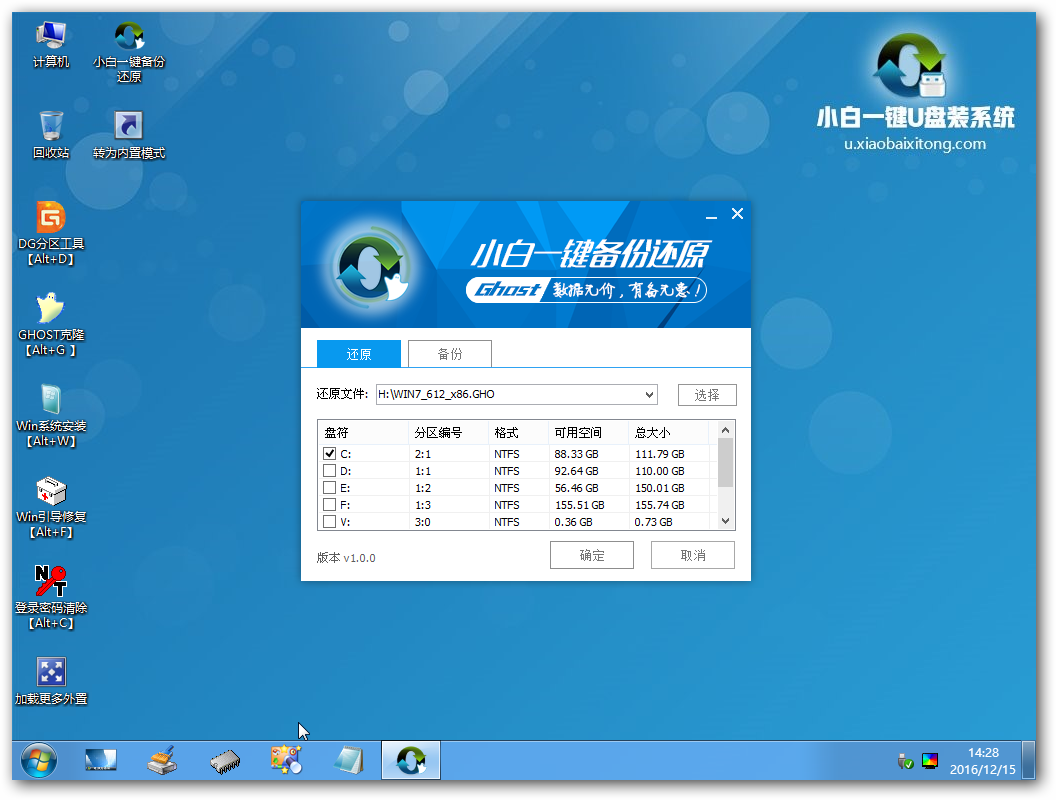
怎么用u盘给新电脑装系统图3
步骤五:在弹出的对话框里选择“是”。(安装系统前事先把c盘重要的数据拷贝到其他磁盘)如图4
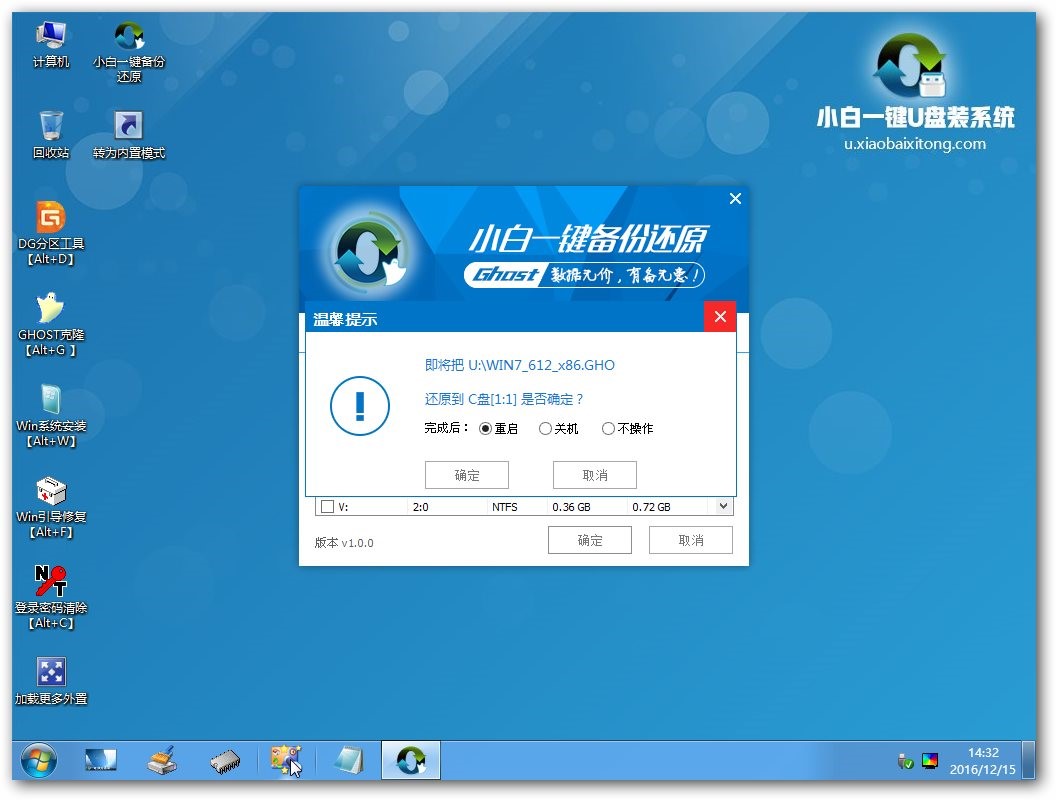
怎么用u盘给新电脑装系统图4
步骤六:接着就会出现系统还原界面进度条,如图5
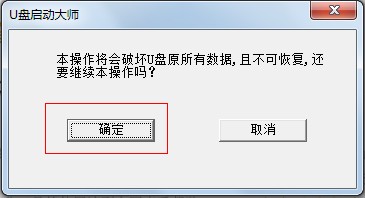
怎么用u盘给新电脑装系统图5
步骤七:系统还原完成后就出现提示是否马上重新启动计算机,如图6
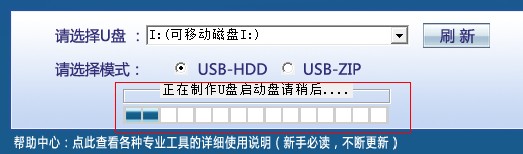
怎么用u盘给新电脑装系统图6
步骤八:耐心等待,程序会自动完成win7系统安装
相信的网友们看完上面的教程以后,都已经学会了使用u盘制作工具来制作启动u盘了吧,有了启动u盘,使用u盘来安装系统就变的特别简单,u盘制作工具真的非常棒,网友们快去下载使用吧。
相关文章
- mathtype怎么安装?mathtype详细安装教程
- 3dmark怎么用?3dmark详细使用教程
- process lasso怎么设置进程优先级?process lasso使用教程
- GeForce Experience怎么用?GeForce Experience使用教程
- word通配符怎么用?word通配符使用技巧
- ViveTool怎么用?分享ViveTool使用教程
- StartAllBack怎么用?StartAllBack使用方法分享
- 怎么用ps做出钢印的真实效果?
- ddu显卡卸载工具怎么用?ddu使用教程
- sha1链接怎么用?sha1链接的使用方法
- dism++怎么用?dism++使用教程
- DX修复工具怎么用?DX修复工具使用教程
- chrome浏览器自带翻译功能怎么用?谷歌浏览器怎么翻译英文网页?
- 115://开头的链接怎么用?115://开头的链接的使用方法
- 微星小飞机怎么用?微星小飞机使用教程
- subtitle edit怎么设置成中文?subtitleedit使用教程
相关推荐
-
爱莫脑图 V1.1.0.8 官方版

爱莫脑图官方版是一款非常优秀的实用思维导图工具。爱莫脑图官方版功能强大,具有非常强大的云端文件共享功能,用户可以随时查看文件,多种分支结点任你选。爱莫脑图操作简单,可以快速帮你制作自己的思维导图,喜欢的欢迎来下载。
-
石大师免费装机工具 V2.0.0 官方版

石大师免费装机工具支持U盘启动,制作U盘启动工具,支持多种安装方式,即使是新手小白也可以轻松进行系统安装重装,是一款全新的一键重装系统工具。石大师免费装机工具支持一键系统重装、U盘重启、备份还原等,满足用户的装机需求,欢迎下载。
-
石大师一键重装系统 V2.0.0 官方版

石大师一键重装系统是一款好用的电脑系统重装工具,功能丰富强大,操作简单易上手,适合所有用户使用,重装小白也能轻松学会,拥有多种重装模式,可以任用户选择,各个版本的系统都能一键安装,有需要的用户快来下载体验吧。
-
石大师 V2.0.0 官方版

石大师装机大师一款适合新手一键重装电脑的工具,软件小巧免安装,人人都能自己动手重装系统,轻松完成xp、win7、win10、win11的重装。软件绿色小巧,无需U盘,点击鼠标即可完成整个重装流程。有需要的欢迎来下载。
-
石大师重装系统 V2.0.0 官方版

石大师重装系统客户端是一款帮助用户重新安装电脑系统的软件,无需任何电脑技术基础,无需任何硬件辅助,只需要这样一款软件,随时随地都可以自己动手重装系统。安装过程中会智能识别电脑硬件环境,确保系统重装完成后立马可以使用。用户可以在重装前
-
石大师U盘重装系统 V2.0.0 官方版

当我们的电脑出现系统崩溃等难以解决的问题时,我们一般采用重装系统的方法来解决,重装系统有一键重装,U盘重装还要硬盘重装等等,本期小编将为大家带来石大师U盘重装系统,其集成云加速内核,实现操作系统极速下载,并且无需电脑基础知识,简单操作即可



