
小编教你U盘启动盘制作工具
想要知道U盘启动盘制作的朋友,看过来,这里有你们想要的答案,小编编辑一种关于U盘启动专业方法。欢迎大家速来围观我的经验啦。
大家都很关心启动盘工具怎么做?方法其实很简单,下面是我给大家带来一种启动盘工具的方法,希望你们会喜欢。
U盘启动盘制作工具图文解说
首先,准备好一个8G以上的U盘
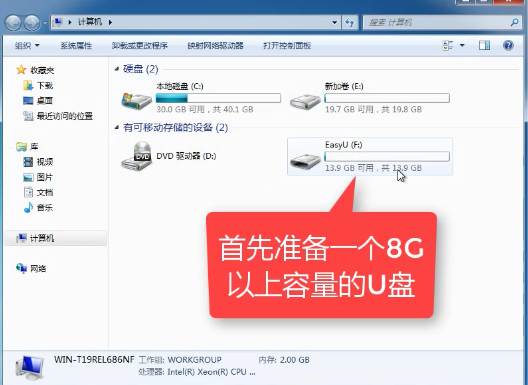
U盘启动(图1)
下载并安装“小白一键重装”。
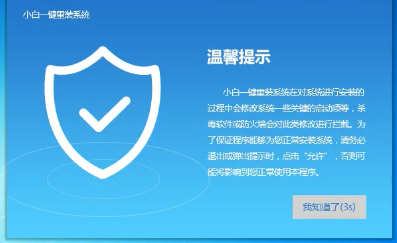
U盘启动(图2)
打开“U盘启动”,选择U盘模式。
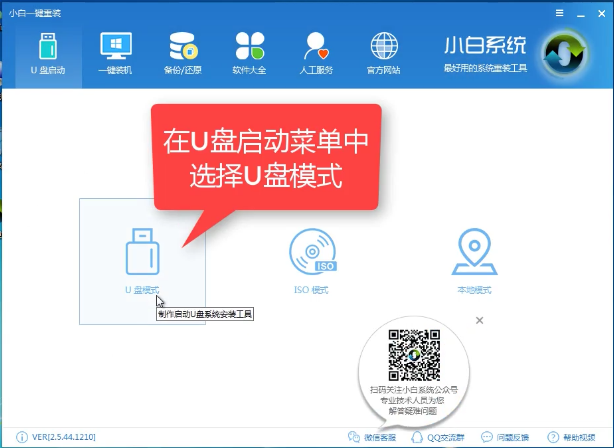
U盘启动(图3)
软件识别后的U盘,出现在列表中,勾选。
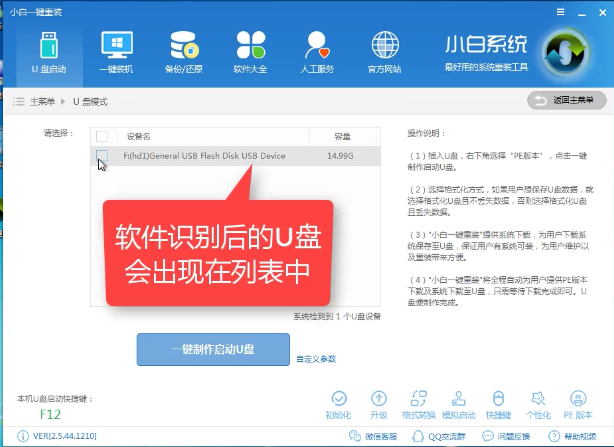
U盘启动(图4)
右下角,选择PE版本
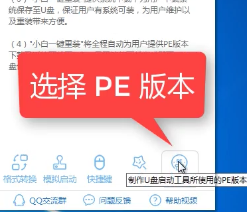
U盘启动(图5)
选择高级版
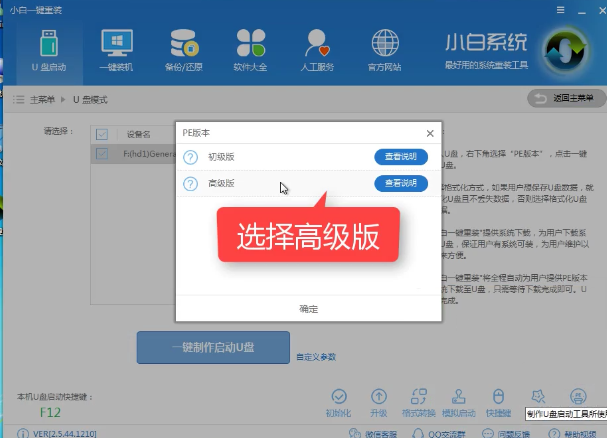
U盘启动(图6)
可以定义相关参数。
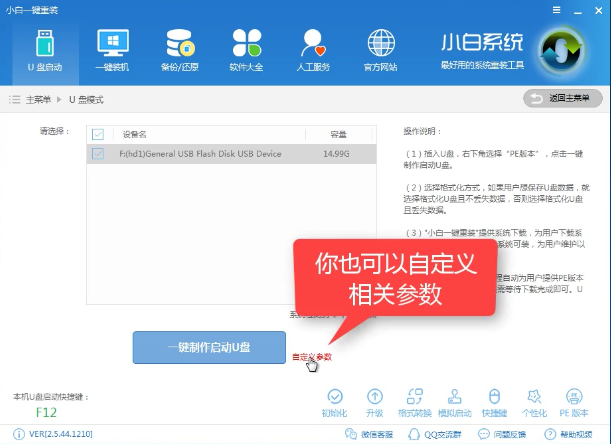
U盘启动(图7)
确定好相关设置后,点击一键制作,启动U盘。
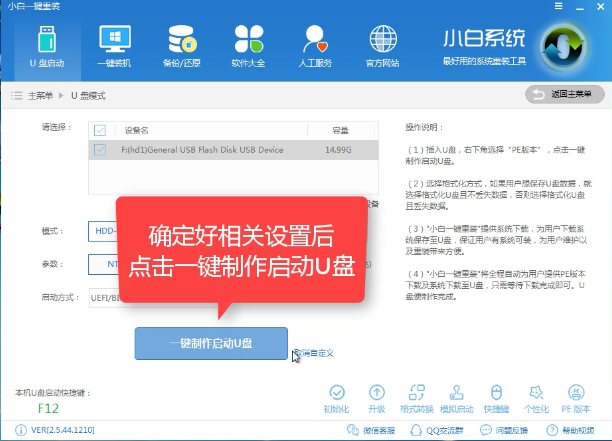
U盘启动(图8)
格式化中,可以选择想要的选项。
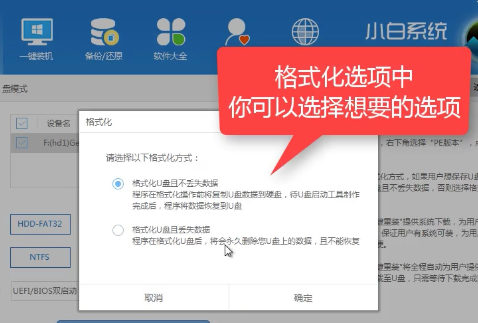
U盘启动(图9)
选择想要的制作的系统
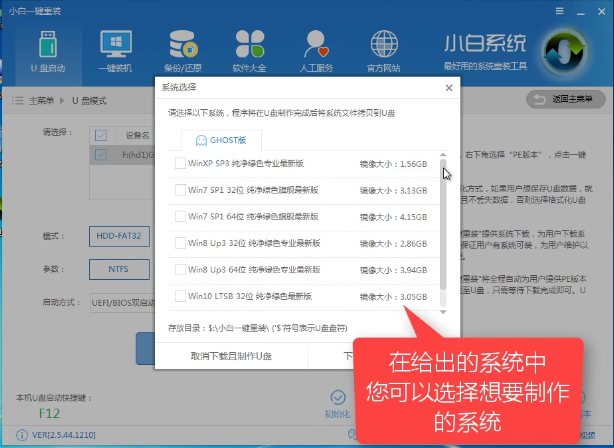
U盘启动(图10)
点击“下载系统盘制作U盘”
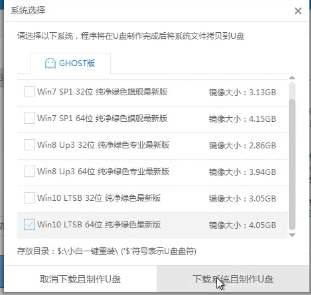
U盘启动(图11)
等待即可。
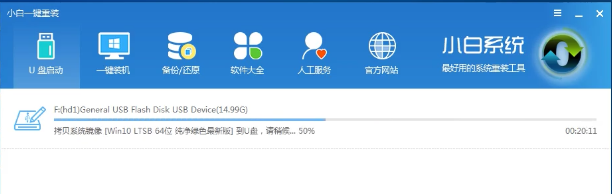
U盘启动(图12)
点击“确定”
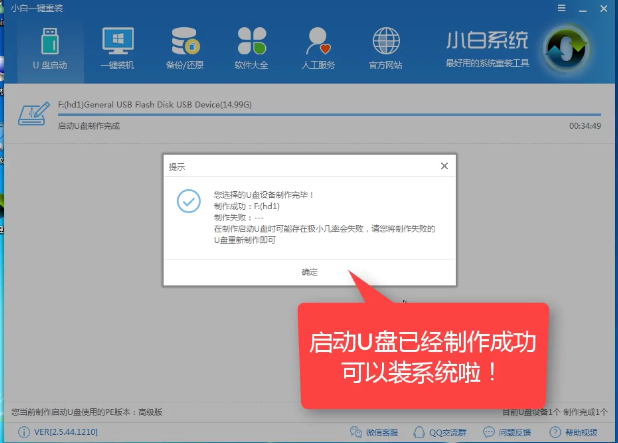
U盘启动(图13)
在快捷键根据电脑品牌,选择开机快捷键
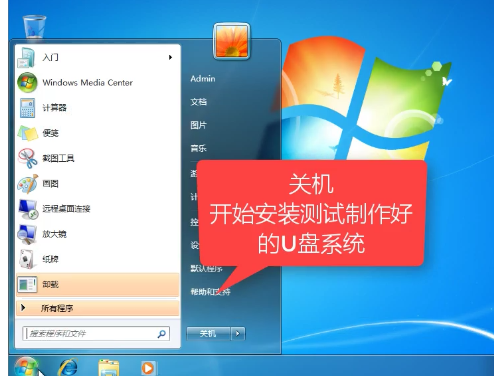
U盘启动(图14)
重启系统,开始安装制作好的U盘
U盘启动(图15)
选择第二项
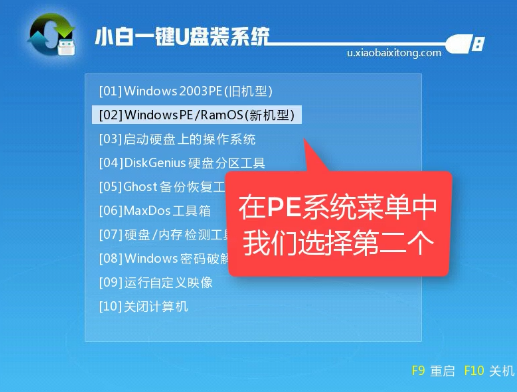
U盘启动(图16)
选择第二个
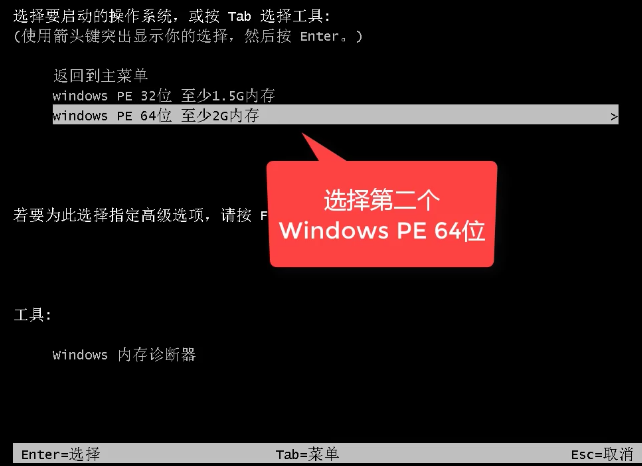
U盘启动(图17)
自动检测U盘系统
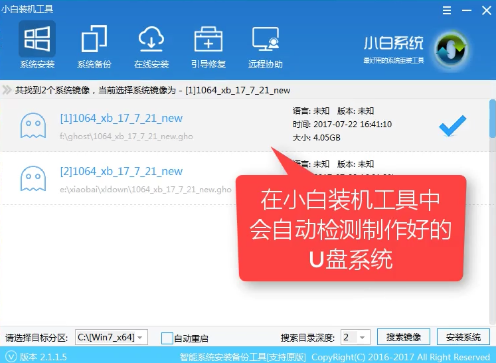
U盘启动(图18)
点击“安装系统”
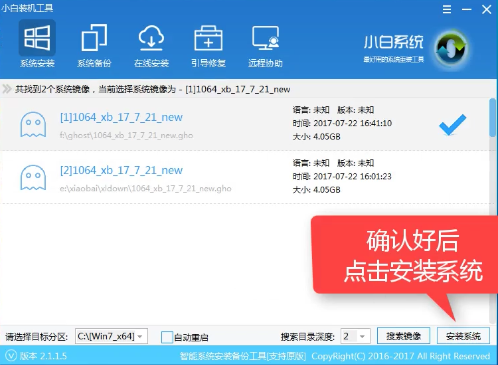
U盘启动(图19)
选择目录分区的路径。
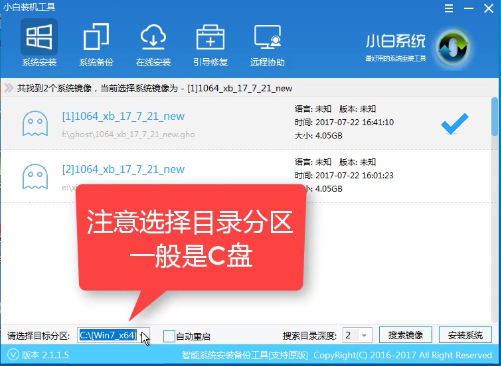
U盘启动(图20)
点击“继续”
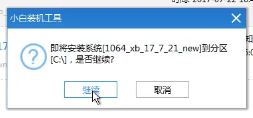
U盘启动(图21)
点击“重启”,拔掉U盘。
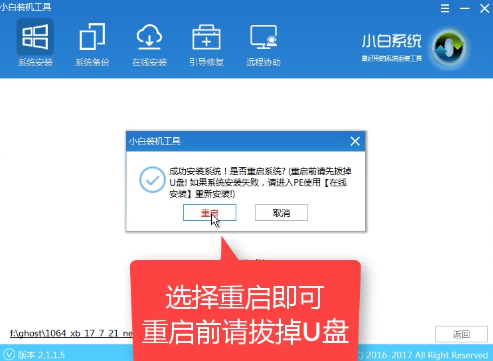
U盘启动(图22)
完成安装
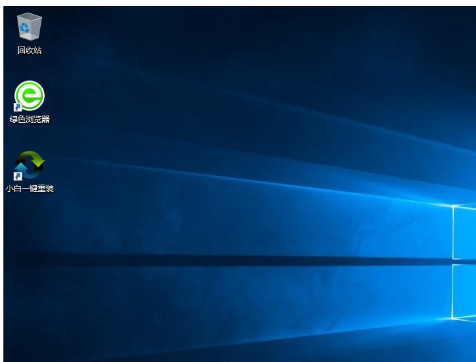
U盘启动(图23)
以上就是U盘启动盘制作工具的操作步骤了,希望能够帮助到你们。
相关推荐
-
石大师U盘制作工具 V2.0.0 官方版

石大师U盘制作工具是一款十分便捷实用的系统重装工具,具有简单、快捷、安全、智能等特点,真正的傻瓜式制作,无需光驱,无需U盘,无需技术,鼠标单击,即可完成系统重装。有需要的朋友们欢迎点击下载使用。
-
系统之家U盘制作 V2.0.0 免费版

系统之家U盘制作工具是系统之家打造的系统重装工具,可以在线检测当前系统环境,检测当前电脑的硬件信息,并为用户推荐当前电脑最适合安装的操作系统,实现一键全自动安装升级操作系统。
-
Ventoy V1.0.65 中文版

Ventoy是一款可制作启动U盘的开源工具软件,支持 Windows 家族与 Linux 几乎所有主流发行版,且内置功能强大,支持任何ISO镜像文件,支持加载多个不同类型的ISO文件。欢迎有需要的小伙伴前来下载体验。
-
老桃毛pe装机工具 V9.5 官方版

老桃毛pe装机工具不需要任何技术基础,一键制作,自动完成制作,完全不需要光驱和光盘,携带方便,是一款工具齐全的电脑应急常备的U盘工具。老桃毛pe装机工具支持一键制作万能u盘启动盘,一键快速重装系统,兼容多种机型,稳定性强,兼容性广,欢迎体验。
-
easyu优启通 V3.7 电脑版

easyu优启通采用经过优化的U盘三分区方案,同时支持BIOS(Legacy)与UEFI两种启动模式,是一款多功能型的u盘使用工具。easyu优启通支持一键把你的U盘变成系统维护工具,并内置了分区工具、ghost备份恢复工具,以U盘作为使用载体,空间更为充分,携带更为方便。



