
小编教你电脑桌面图标有蓝色阴影怎么去掉
想要知道电脑桌面图标怎么去掉阴影吗?那你一定不能错过由小编编辑的这篇的图文教程,实用才是检验一切的真理,心动了吗?那就跟着小编这套去掉阴影的教程动起手来吧!
你想弄清楚电脑桌面图标有蓝色阴影作是怎么回事吗?想去掉蓝色阴影吗?跟着小编的步骤,一起把这些问题解决了。
电脑桌面图标有蓝色阴影怎么去掉图文教程
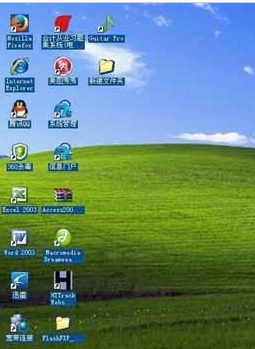
去掉阴影(图1)
首先,右击“我的电脑”,选择属性。
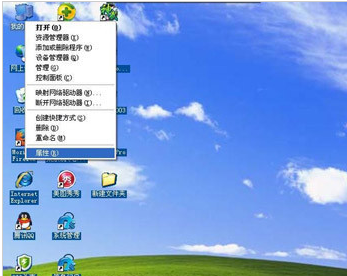
去掉阴影(图2)
在横向菜单选择高级,在性能点击设置
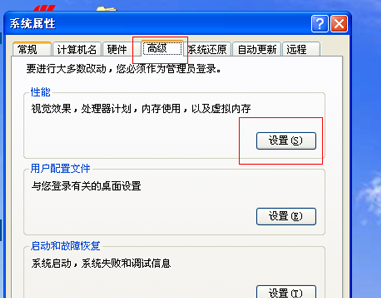
去掉阴影(图3)
在性能选项中选择【自定义】,选中“在桌面上为图片标签使用阴影”,如果已选,再重新勾选下,之后点击“确定”,再看看桌面有没有恢复。
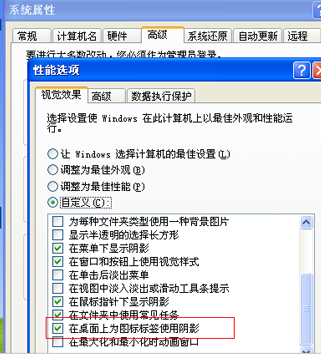
去掉阴影(图4)
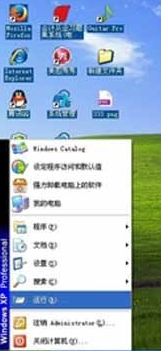
如果还没有恢复,在点击“开始”,选择“运行”。
去掉阴影(图5)
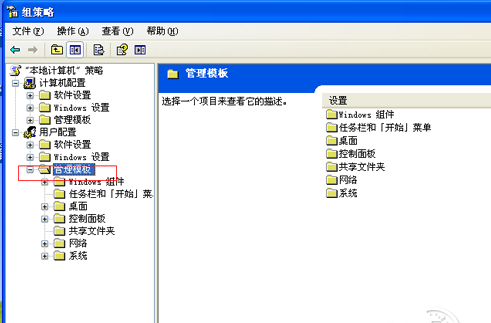
输入“gpedit.msc”点击确定,双击用户配置中的管理模板。
去掉阴影(图6)
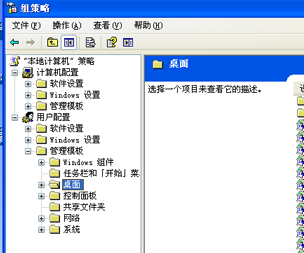
双击【管理模板】下的【桌面】
去掉阴影(图7)
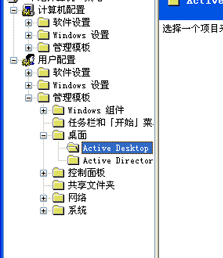
选中【桌面】下的【Active Desktop】
去掉阴影(图8)
右击启用Active Desktop,选择属性。
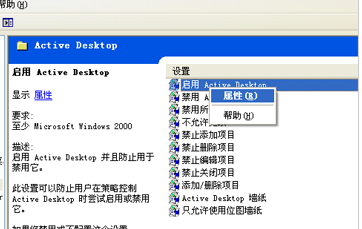
去掉阴影(图9)
选择“已禁用”,点击确定。
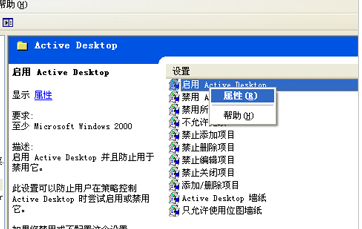
去掉阴影(图10)
右击禁用Active Desktop,选择属性。
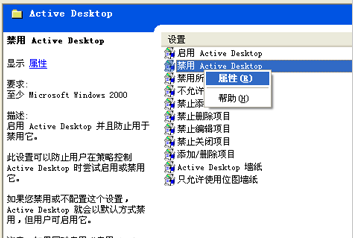
去掉阴影(图11)
选择“已启用”,点击确定。
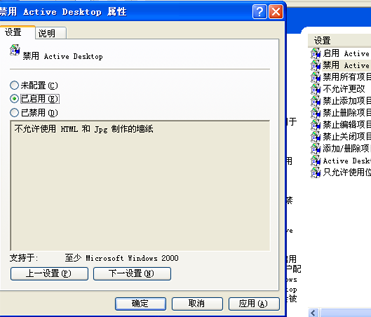
去掉阴影(图12)
以上就是电脑桌面图标有蓝色阴影怎么去掉的操作方法。
相关推荐
-
Toolbox(桌面图标整理工具箱) V2.85 最新版

ToolBox是Windows操作系统的应用程序启动器,具有许多惊人的功能。易于安装,您可以在几分钟内开始使用。它的拖放界面为几乎任何东西创建了快捷方式:应用程序、驱动器、文件夹,甚至是简单的文件。ToolBox可帮助您整理桌面并摆脱大量杂乱无章并占用宝贵空间的快捷方式。
-
Stardock Fences3 V3.0.9 汉化版

Stardock Fences3是一款系统美化工具软件,该软件可以自动管理桌面快捷方式和图标工具,如果用户不想整理桌面上的图标,使用该软件帮你解决完美桌面,有需要的小伙伴快来下载吧。
-
桌面图标蜂窝整理软件 V1.0 最新版

桌面图标蜂窝整理软件最新版是一款非常好看的桌面整理工具,桌面图标蜂窝整理软件最新版能够帮助用户将桌面上的快捷方式进行整理,以蜂窝排列的方式帮助用户对快捷方式进行排列。
-
Stardock Fences(桌面图标管理工具) V3.1.0.5 最新版

Stardock Fences最新版是一款很棒的桌面图标管理工具,Stardock Fences可以将桌面上的图标用一个一个不同的框框来分组摆放,而且Stardock Fences可以将每一个栅栏设置不同的背景样式和颜色。
-
mamsds桌面倒计时软件 V5.1.7 最新版

mamsds桌面倒计时软件适用于个人目标提示(尤其是大型考试倒计时)、企业目标提示等各种用途,是款适用于电脑中使用的桌面倒计时工具。mamsds桌面倒计时软件只需填写倒计时事件,选择日期,就可自动生成倒计时可以通过设置时间来达到关机,定时,打开网页等
-
小智桌面 V3.0.1.30 官方版

小智桌面支持一键整理桌面文件和文件夹,支持快捷创建和解散桌面分区、文件快捷置顶和删除桌面文件可同步到主面板,其他盘符文件也可添加,是一款提升办公效率的桌面整理软件。



