
usb键盘,详细教您电脑usb键盘无法识别解决方法
键盘是最常用也是最主要的输入设备,通过键盘,可以将英文字母、数字、标点符号等输入到计算机中,从而向计算机发出命令、输入数据等。不过有用户在使用usb键盘的时候,就遇到了usb键盘无法识别的情况,下面,小编就来跟大家分享脑usb键盘无法识别解决方法。
现在市面上有众多的外接键盘,贵的、便宜的,功能强大的,款式鲜艳的等等都有,所以使用usb键盘的用户不在少数,而一些用户却遇到了usb键盘无法识别,导致无法正常的运行,影响了进程,为此,小编就给大家整理了电脑usb键盘无法识别解决方法。
电脑usb键盘无法识别解决方法
右键选择HID-compliant device---更新驱动程序
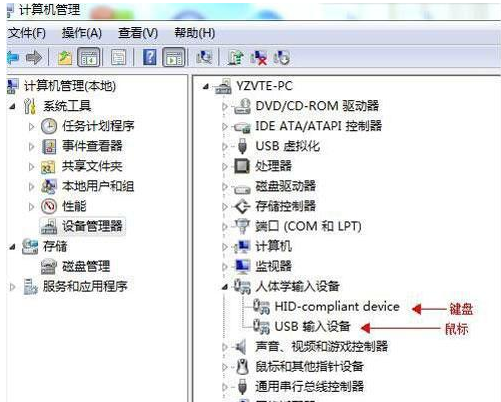
usb键盘电脑图解-1
浏览计算机以查找驱动程序软件
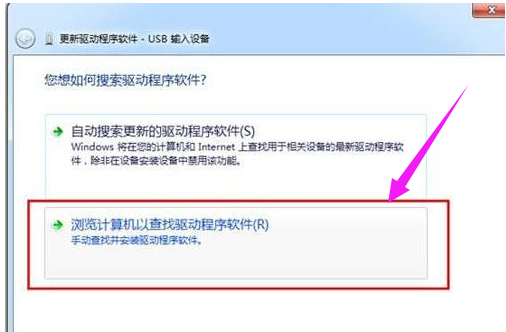
电脑电脑图解-2
从计算机的设备驱动程序列表中选择
无法识别电脑图解-3
选择USB输入设备
无法识别电脑图解-4
点击下一步
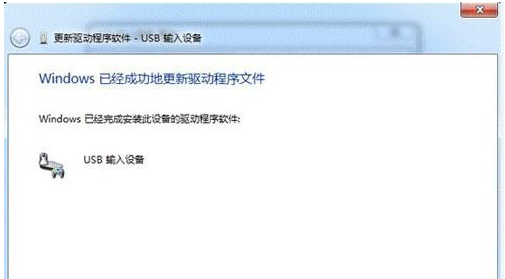
电脑电脑图解-5
最后设备管理器就重新检测到键盘了。
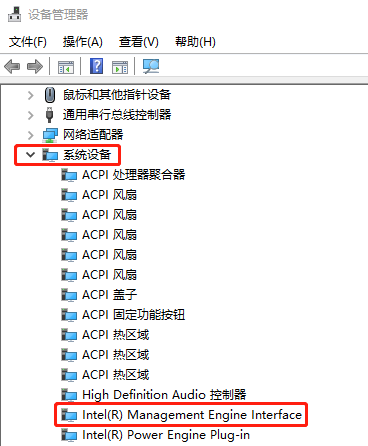
无法识别电脑图解-6
以上就是电脑usb键盘无法识别解决方法了。
相关文章
- windows7电脑无法识别光驱怎么办?
- 谷歌浏览器无法识别摄像头的解决方法
- windows10系统下以太网无法识别的解决方案
- 电脑无法识别U盘的解决方法
- 电脑无法识别usb设备的解决方法
- USB接口无法识别U盘的原因及解决方法
- 移动硬盘无法识别怎么修复?
- U盘插入电脑却无法识别的解决方法
- U盘无法被电脑识别的原因分析
- usb经常无法识别设备怎么办_usb间歇性无法识别解决教程
- 电脑usb无法识别怎么办-电脑usb无法识别解决方法
- 移动硬盘无法识别的原因分析
- 解决苹果Mac系统无法识别U盘的小窍门
- 检测不到u盾什么原因?建行网银U盾无法识别解决
- u盘在电脑上读不出来如何解决
- xp系统提示有无法识别的USB设备怎么办?
相关推荐
-
键盘按键检测器 V2.8 官方免费版

键盘按键检测器(键盘测试软件)是一个方便的键盘检测工具软件。它能够以最快的时间检测你键盘上的键位是否好用,可用这款软件测试的参数来辨别键盘的优劣程度,并且能够测试用户的打字速度,有需要的小伙伴快来系统部落网站下载使用吧!
-
多玩键盘连点器 V1.0.0.2 最新版
多玩键盘连点器可以任意设置10个快捷键,可设置快捷键之间的连点时间间隔,对于游戏玩家和需要经常点击键盘的工作比较适合,是一款小型辅助性软件。多玩键盘连点器不仅用于游戏,对于经常点击键盘的小伙伴也很实用,欢迎体验。
-
bongocat猫咪键盘 V0.1.6 电脑版

BongoCatMver形象是一只可爱的小喵咪,会跟着用户行动,具有人性化UI设置界面,可用于装饰视频或直播,是一款画风非常萌的桌面工具。BongoCatMver支持用户设置五十多个音频和按键,为直播增加乐趣并吸引大量的观众,欢迎体验。
-
tickeys V1.0.1 电脑版

tickeys键盘效果自带了四种声音效果方案,有打字机、冒泡、机械键盘、剑气等,回车键、退格键、空格键、方向键会有区别于常规字母按键的声音,是一款免费开源的键盘音效工具。tickeys键盘效果支持Mac,Windows,Linux三大平台,附带了程序黑名单与白名单功能
-
tinytask软件 V1.75 最新版

tinytask可以录制指定时间内所有的电脑操作并将其值作为脚本,自动重复执行录制过的操作,是一个极简主义的 Windows 自动化应用程序。tinytask可用于记录和重复操作,不需要编写脚本,只需按下录制,然后播放,欢迎体验。
-
罗技g810键盘驱动 V8.82.151 官方版

罗技g810键盘驱动是一款专注于罗技g810键盘的驱动程序。该软件使用时无需关闭游戏即可控制背景曲目。并且可以自由键盘的按键灵敏度,按键无冲,按键自定义等进行设置,是罗技用户的好帮手!有需要的朋友们欢迎下载使用。



