
win10cmd获取管理员权限命令图文教程
最近有用户在网上反馈,在使用win10系统时提示需要win10cmd获取管理员权限命令,才可以使用。这个是怎么回事呢?你们知道如何解决吗?下面小白就和大家一起看看该问题的详细教程吧~
第一种方法
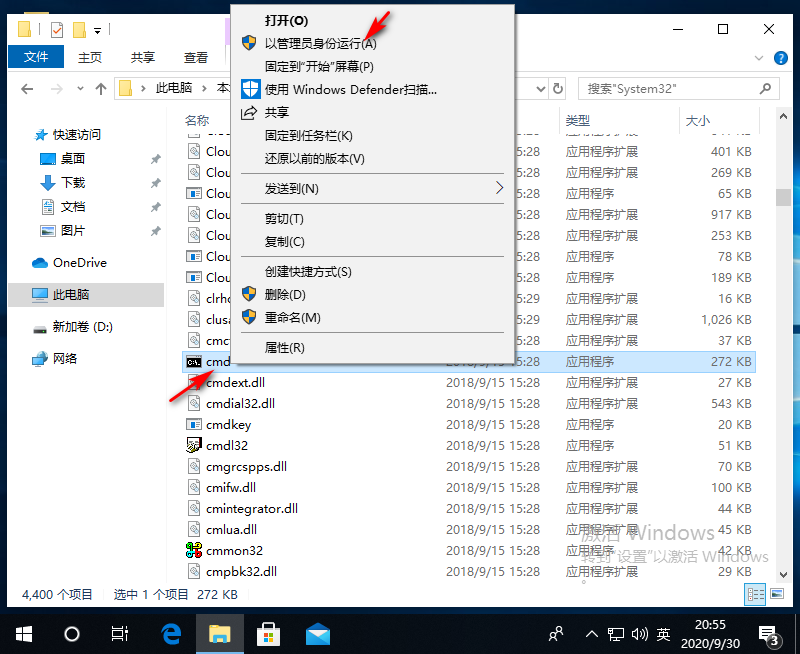
打开C:WindowsSystem32目录,找到cmd.exe,单击选中后右键,菜单中选择“以管理员身份运行”。
第二种方法
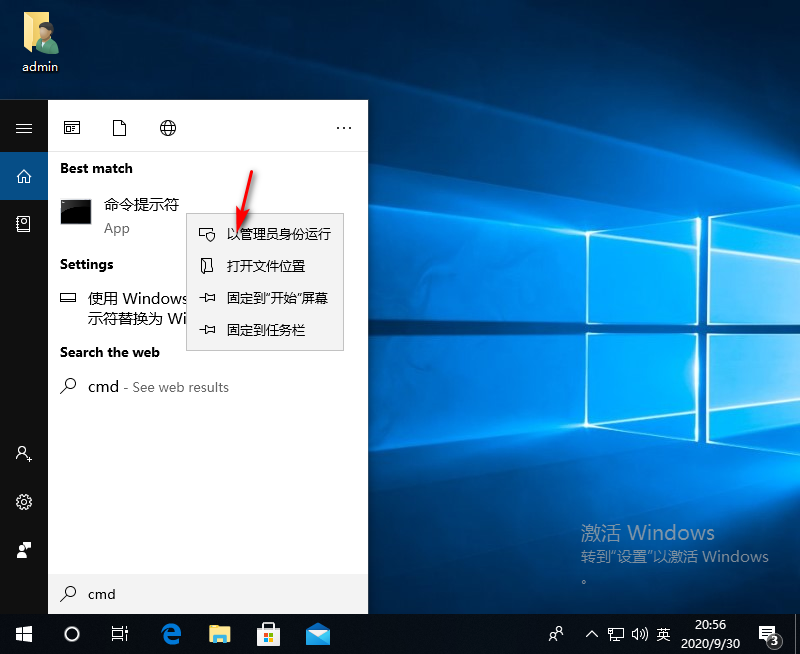
点开开始菜单,在搜索框中输入“cmd”,在搜索结果中,对着命令提示符程序,单击鼠标右键,菜单中点击选择“以管理员身份运行”。
第三种方法
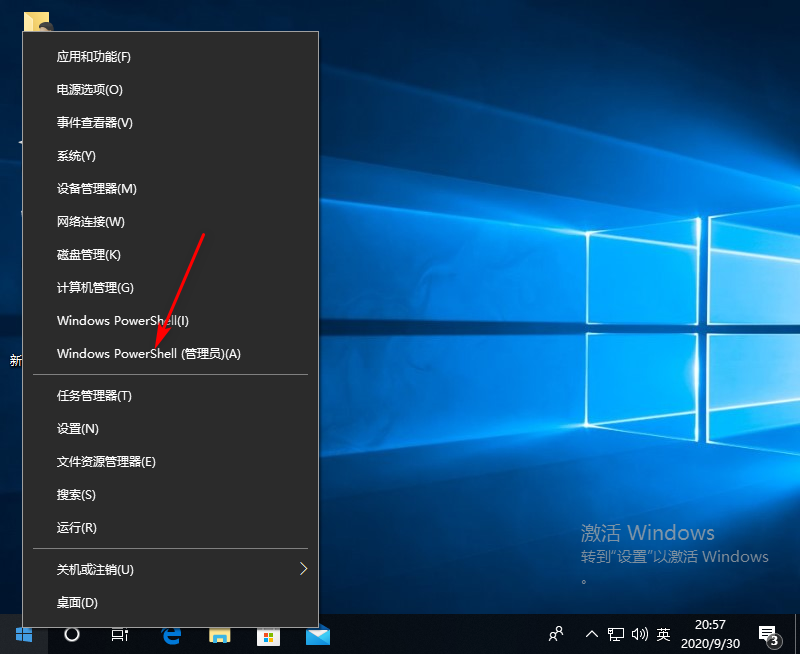
我们可以在Windows10系统的开始菜单上,单击鼠标右键,这时候出现的菜单中,我们选择命令提示符(管理员)点击打开这样即可。
综上所述,以上内容就是win10cmd获取管理员权限命令图文教程,感谢大家的观看~
相关文章
- Win10cmd获取管理员权限命令的操作教程
- win10cmd打不开怎么办
- Win10系统无法从打印机获取彩色打印的解决办法
- 如何永久获取win10管理员权限?分享两种方法
- win10管理员权限永久获取的两种方法
- win10电脑如何获取ipv6地址?win10获取ipv6地址过程
- Win10管理员权限怎么获取?获取Win10管理员权限的方法
- win10怎么获取系统文件夹权限?
- Win10系统获取的恢复密钥怎么查看?
- Win10产品密钥在哪里?获取Win10产品密钥操作方法
- win10系统管理员权限怎么获取?
- win10文件夹获取管理员权限
- 获取win10图文教程
- Win10专业版需要如何获取trustedinstaller权限?
- Win10获取Insider Preview需要更改设备安全设置怎么办?



