
怎么打开任务管理器?
经常上网的小伙伴们都应该遇到过电脑卡在软件的界面了,小编一般是打开电脑的任务管理器后结束卡死的程序运行,那么问题来了,上网的时候电脑死机怎么打开任务管理器呢?任务管理器怎么打开方便?一起来看看怎么操作吧。
电脑任务管理器是Windows提供有关计算机性能的信息,并显示了计算机上所运行的程序和进程的详细信息,也帮助用户在程序卡死的时候快速结束程序进程。下面由小编给大伙讲解下任务管理器怎么打开。
以下是打开任务管理器的方法:
方法一:快捷键Ctrl+Shift+Esc,这种方法最方便,直接就可以调出任务管理器。
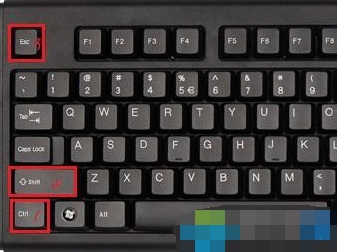
方法二:快捷键Ctrl+Alt+Del这种方法先出现下面这个界面,点击里面的任务管理器即可打开。
方法三:鼠标右键点击任务栏,在出现的列表中选择任务管理器。
以上是打开任务管理器的方法。
相关文章
- 火狐浏览器任务管理器怎么打开?火狐浏览器任务管理器在哪打开
- 任务管理器被禁用了怎么打开?
- 任务管理器没有标题栏怎么回事?任务管理器没有标题栏解决教程
- 电脑彻底关闭系统进程的方法步骤是什么?
- 任务管理器用快捷键打不开_任务管理器用快捷键打不开的解决方法
- 任务管理器Win8快捷键按法_任务管理器Win8快捷键详细按法
- 任务管理器快捷键笔记本_快捷键笔记本详细教程
- xp任务管理器打不开_xp任务管理器打不开没反应解决办法
- 鼠标右键任务栏菜单中任务管理器灰色无法点击怎么解决
- win7任务管理器如何强制关闭程序_win7电脑强制关闭程序办法
- 任务管理器快捷键结束任务_任务管理器结束任务快捷键使用方法
- Win10系统任务管理器停止刷新的解决方法
- Win7系统的任务管理器无法被调用出来怎么解决?
- Win7系统CTRL+ALT+DELETE快捷键无法打开任务管理器怎么办
- win7任务管理器无法启动怎么办_win7任务管理器打不开解决办法
- 电脑系统打不开任务管理器怎么办
相关推荐





