
电脑如何修改文件属性的类型?
电脑系统中有很多不同文件的类型,这些不同的文件类型所显示的图标也都不一样。有的时候我们可能不小心把把文件名称后缀都改了,导致文件无法正确打开,遇到这种情况的话只需要将文件属性类型重新修改就可以了。下面小编给您操作一下。
有时候我们软件版本的问题导致文件打不开,无法查看,其实是新老版本的兼容性出了问题,只要把文件属性类型的后缀修改即可轻松打开,下面给大家介绍详细的操作方法。
以下是修改文件属性类型的详细步骤:
1、打开我的电脑。
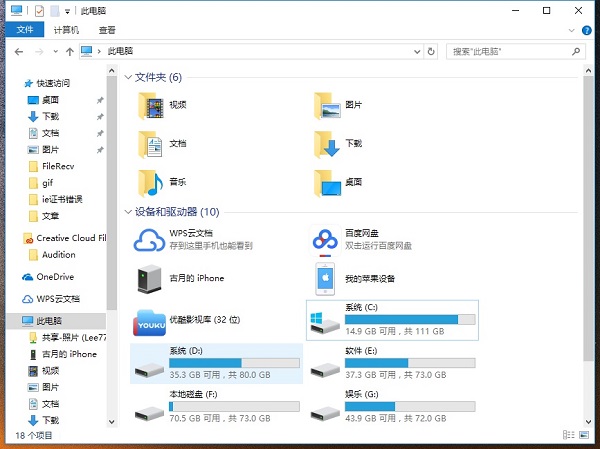
2、然后点击工具栏上的“工具(Win10)”查看(Win10)如下图:
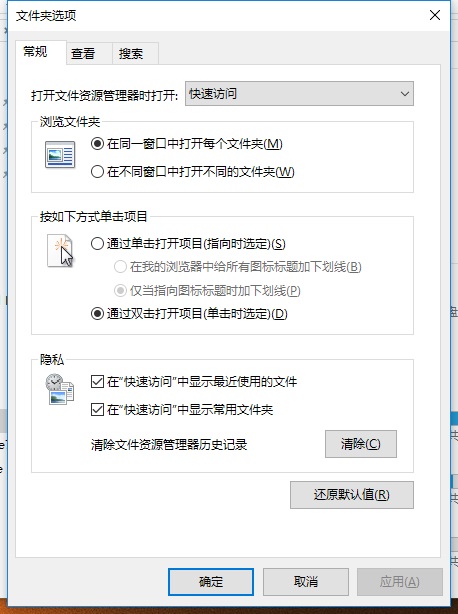
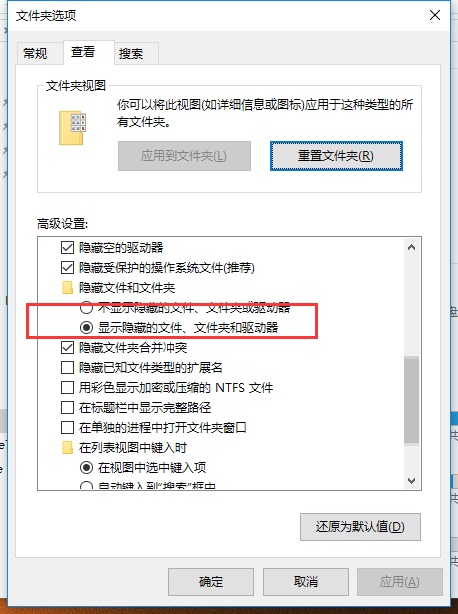
3、我们在查看页下 高级选项中,取消勾选“隐藏已知文件类型扩展名”,然后确定即可。
4、设置好之后,我们就可以查看,如最普通的文本文档 也会显示 txt 的扩展名。

5、想要改扩展名的话,把.之后的txt改成你想要的扩展名即可,如jpg等!

需要注意的是虽然文件扩展名可以随便改,但是不是随便什么软件都可以打开的哦。
以上是修改文件属性类型的详细步骤。
相关文章
- win10电脑如何更改文件属性扩展名?
- XP系统文件属性被恶意修改如何解决
- win10系统当中文件属性是如何进行修改的?
- Win7电脑批量更改文件属性的方法?如何批量更改文件属性?
- 电脑文件属性怎么更改_ win10电脑文件属性扩展名更改方法
- Win7系统电脑怎么批量更改文件属性_Win7系统电脑批量更改文件属性的方法
- XP系统如何禁止修改文件属性?
- hbuilderx文件类型关联为nvue教程
- Excel怎么修改文件类型?excel文件格式类型怎么更改教程
- 分区助手更改分区类型怎么改?分区助手使用方法教程
- nvidia驱动程序下载类型怎么选?
- 误删文件怎么办?使用WinHex软件快速恢复文件的方法
- 解决U盘文件系统类型没有NTFS格式的技巧
- U盘都有哪些分类?
- win7电脑修改文件类型的方法?
- 电脑怎么更改文件类型?



