
电脑磁盘合并分区方法教程
相信大家在购买新硬盘之后都会给硬盘进行分区吧。因为不然的话,所有的程序都会将放在一起所以很容易出错。硬盘分区相信大家也都懂得,不过,有时候我们又需要合并分区。那么这时问题就来了,该怎么合并磁盘呢?下面,就让小编给你们介绍一下合并磁盘分区的操作步骤吧。
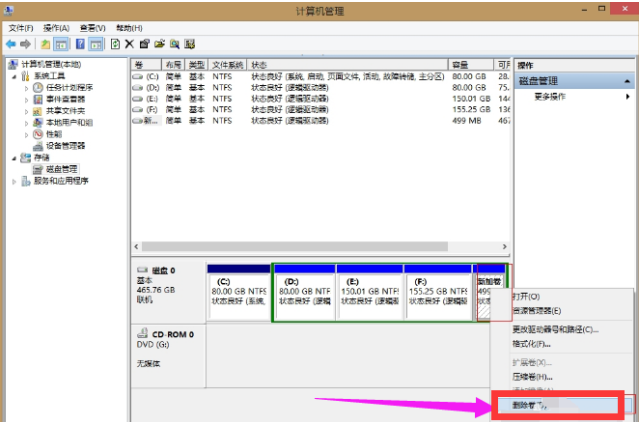
1,想把H盘合并到F盘里,就选择【新加卷H盘】点击右键,选择【删除卷】
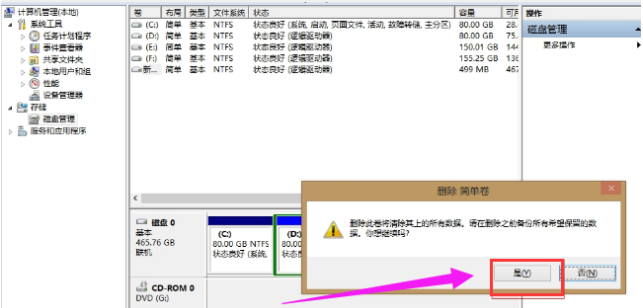
2,跳出【删除 简单卷】的对话框,选择【是】
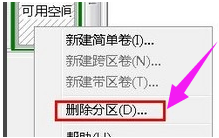
3,这个磁盘的头变成绿色后,点击右键,选择【删除分区】
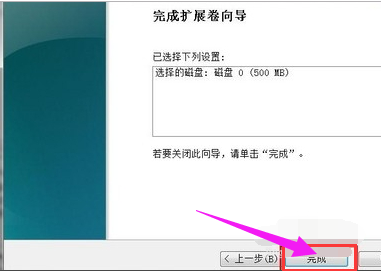
4,跳出对话框,点击【下一步】,直到【完成】
5,分出去的区,就又会合并回来了

相关文章
- spacesniffer清理c盘哪些可以删?spacesniffer清理磁盘教程
- 分区助手如何将磁盘转换为基本磁盘?
- 迅雷11如何修改下载磁盘缓存?迅雷11修改下载磁盘缓存的方法
- 逍遥模拟器压缩磁盘功能使用方法教程
- 夜神模拟器清理磁盘空间方法教程
- 网易MuMu模拟器运行磁盘清理教程
- Vmware虚拟机将磁盘映射到本地教程
- win11怎么跳过硬盘自检?win11跳过磁盘检查怎么设置
- 360浏览器经常弹出磁盘清理提醒怎么办?
- word内存或磁盘空间不足,无法完成操作怎么解决?两种方法教给你!
- win10系统下u盘写保护怎么去掉?U盘磁盘有写保护win10解决方法
- spacesniffer清理磁盘使用教程
- 电脑硬盘打不开怎么办 本地磁盘无法打开的解决方法
- 驱动器中没有磁盘怎么解决?驱动器中没有磁盘的原因和解决办法
- 电脑硬盘分区打不开怎么办 chkdsk修复损坏磁盘的方法
- 电脑如何格式化本地磁盘?格式化本地磁盘的操作教程
相关推荐
-
Disk Pulse(磁盘监测工具2023) V14.8.28 官方最新版

Disk Pulse是一款简单的实时磁盘监测工具,用户可以实时的监控一个或多个磁盘文件或目录文件,当文件被更改、复制、移动和删除或发生其它变化时,监测结果会以邮件的形式发送到你的邮箱通知你。功能分布清晰,使用简单安全,感兴趣的朋友不妨在系统部落下载体验吧。
-
Tuxera NTFS for Mac(mac读写NTFS磁盘工具) V2022 免费版

Tuxera NTFS for Mac是一款能完全解决Mac系统读写NTFS的软件,拥有丰富的磁盘管理功能,可以很好的帮助用户在Mac上打开,编辑,复制,移动或删除存储在Windows NTFS格式的USB驱动器上的文件,非常好用。
-
诺顿磁盘医生 V2007.178 汉化版

诺顿磁盘医生可以修复硬盘和移动存储设备上的逻辑错误、坏道、丢失簇,非常的方便快捷,是一款免费的电脑磁盘修复软件。诺顿磁盘医生能够自动诊断和解决各种不同原因损坏的磁盘,帮助用户修复硬盘和移动存储设备上的逻辑错误、坏道和丢失簇,支持大硬盘
-
QILING Disk Master V6.0.2 官方免费版

QILING Disk Master官方免费版是一款磁盘分区修复工具,支持系统盘备份、磁盘分区、无人值守备份等功能,相比较其它收费的磁盘分区软件,QILING Disk Master Technician功能更加齐全,更加好用!
-
Wise Disk Cleaner V10.8.3.803 中文版

Wise Disk Cleaner是一款简便且实用的清理垃圾空间,进行磁盘整理的工具。该软件可以删除系统上的垃圾文件,临时文件,以及其他没用的文件。并提供了许多自定义选项,允许高级用户清理更多不需要的文件。
-
Wise Disk Cleaner(磁盘清理工具) V10.8.5.805 中文版

Wise Disk Cleaner是一款好用的磁盘整理工具,能够轻松清理垃圾文件,软件能够智能识别多达50种垃圾,还为用户提供了硬盘碎片整理功能,操作简单易上手,能够有效清理系统、应用程序、浏览器等产生的临时文件,有需要的快来下载体验吧。



