
安装打印机驱动程序的方法
最近有小伙伴向小编咨询打印机驱动程序安装的方法,其实,小伙伴们进行安装打印机驱动程序的步骤并复杂哦,小伙伴要是想知道进行安装打印机驱动程序的步骤的话,那就随小编一块去看看吧!
想必大家都知道,如果要使用打印机的话那么就得先安装打印机的驱动程序,一般打印机都有自己的安装程序,但就是不好安装。那该怎么办呢?别着急,小编这就就来给大家演示一下子打印机驱动程序的安装步骤。
1,点击屏幕左下角的“开始”按钮,从弹出的菜单列表中选择“打印机和传真”:
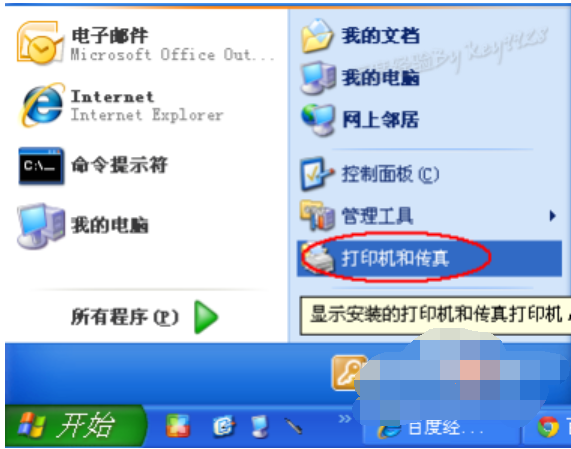
2,在打开的“打印机和传真”窗口中单击左侧的“添加打印机”命令:
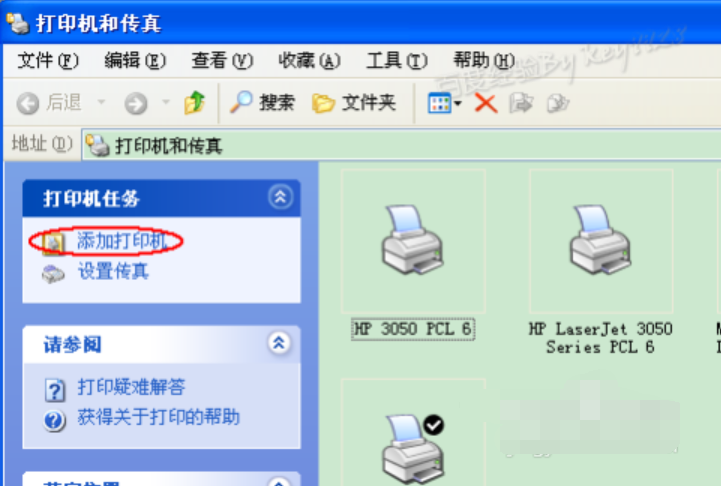
3,接着会弹出“添加打印机向导”对话框,单击“下一步”按钮继续:
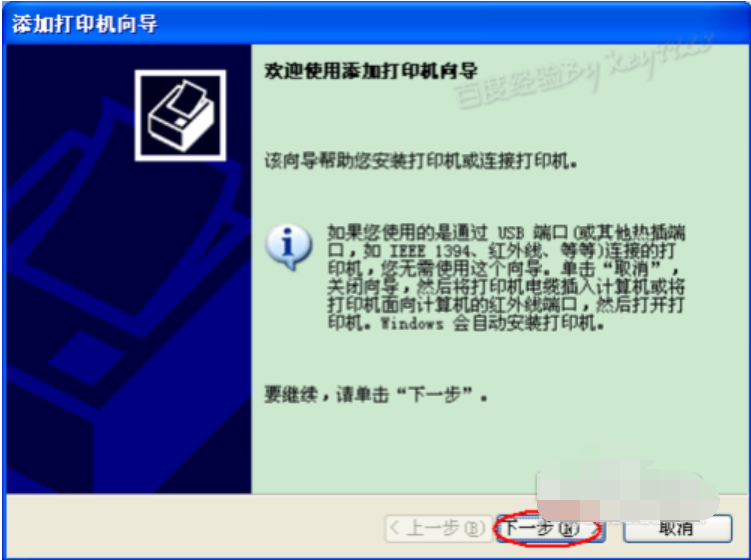
4,一般我们是选择第一项,使用网络打印机也更多的选择第一项,再单击“下一步”按钮继续:
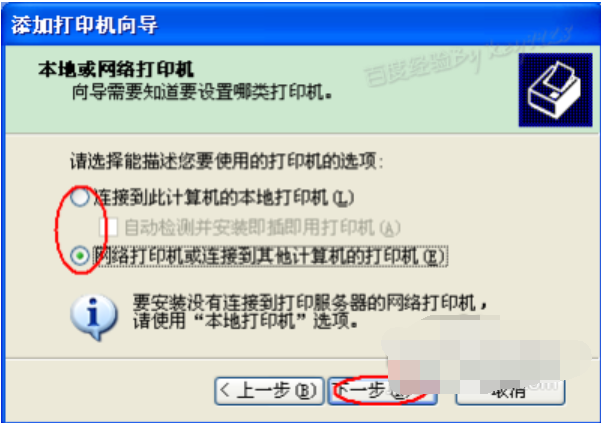
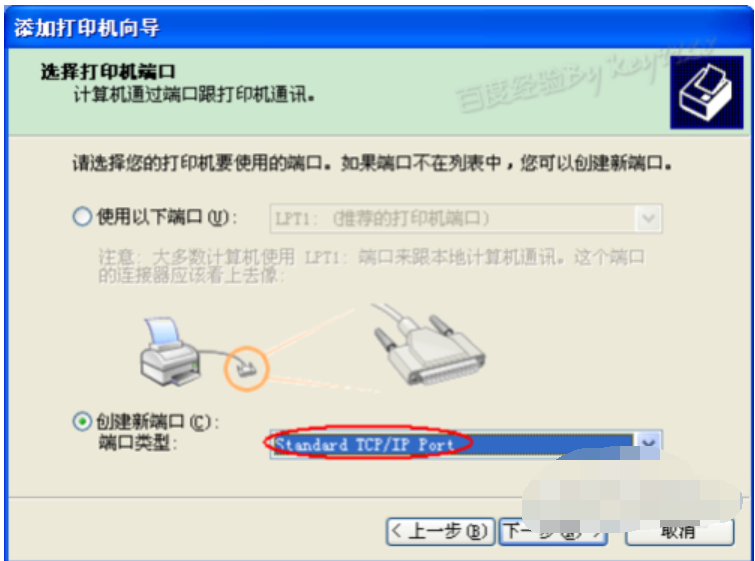
5,在接下来的步骤中,我们选择“创建新端口”,再选择“Standard TCP/IP Port”项即可,一般情况下可以这样选择:
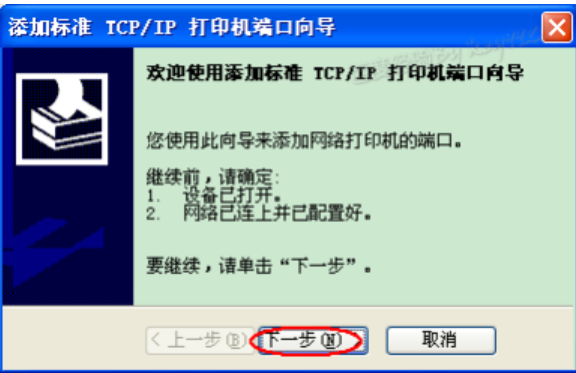
6,单击“下一步”按钮后弹出新的对话框,直接单击“下一步”按钮继续:
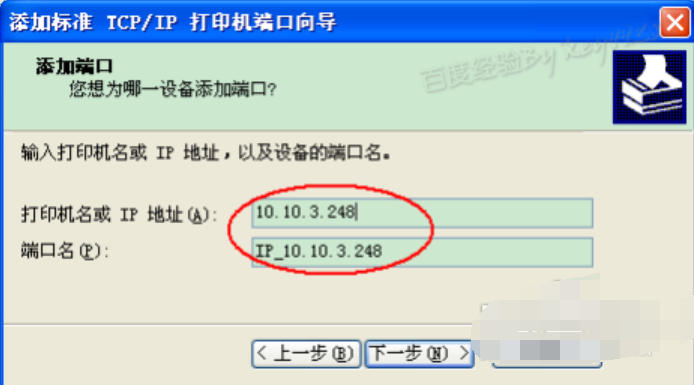
7,接下来就是关键的一步了,填入正确的网络打印机的IP地址,单击“下一步”按钮:
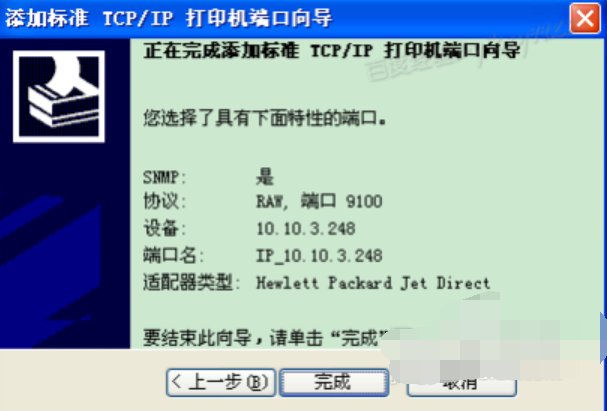
8,最后一步确认对话框中单击“完成”按钮:
9,稍等一会切换到新的对话框,我们单击“从磁盘安装”,在弹出的对话框中单击“浏览”按钮找到安装程序:
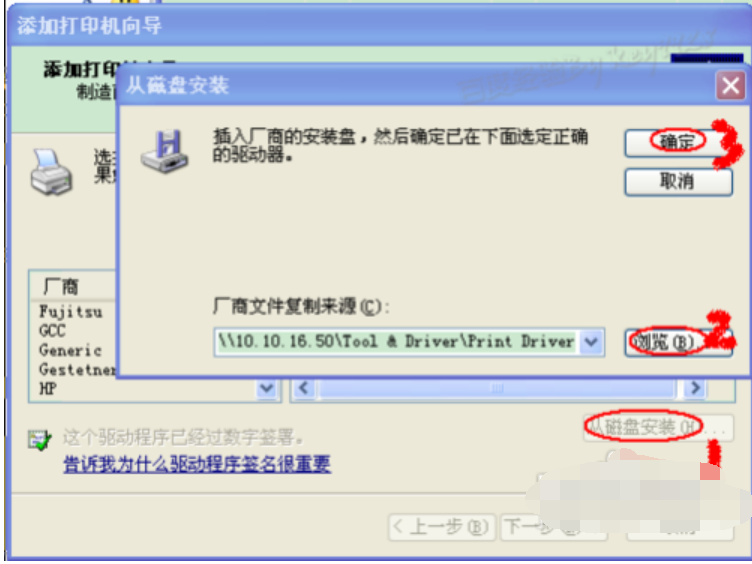
10,点击“确定”按钮后“添加打印机向导”对话框中会自动列表当前打印机的驱动,单击“下一步”按钮继续:
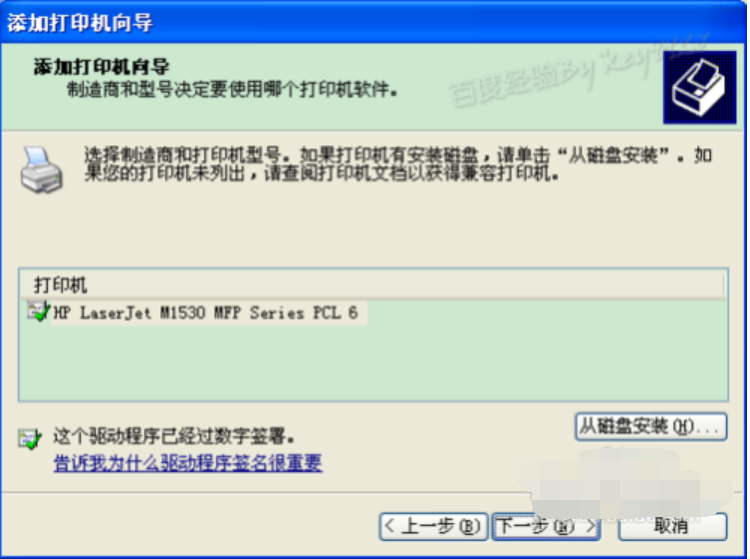
11,后面一路单击“下一步”按钮即可,直到最后的“完成”对话框:
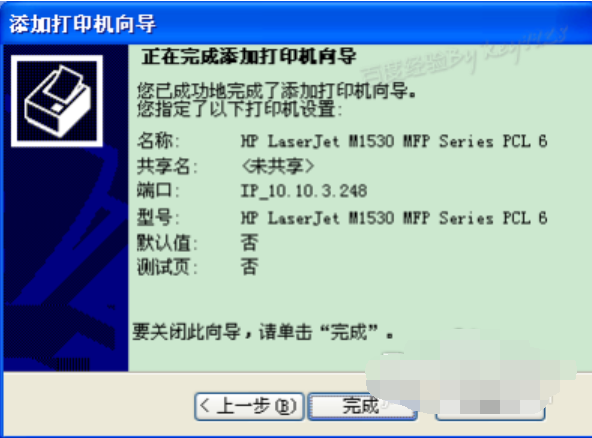
12,单击“完成”按钮后开始安装驱动程序了:
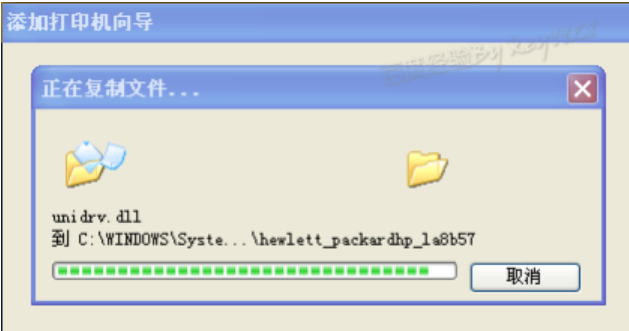
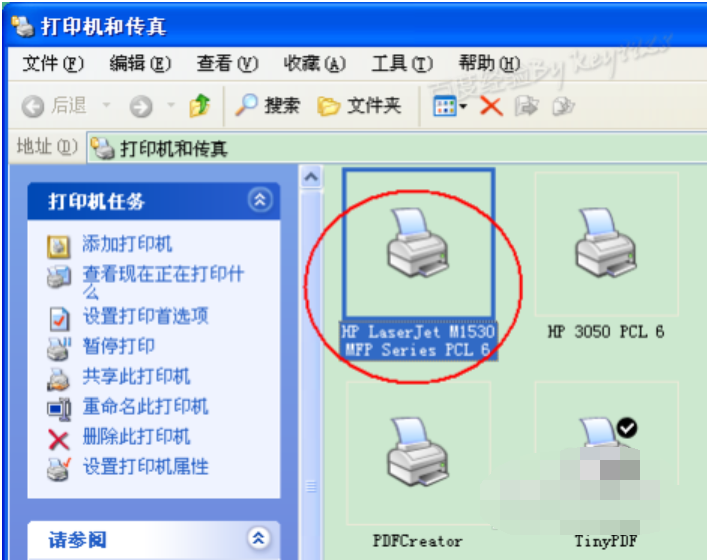
13,稍等一会对话框自动消失,可以看到“打印机和传真”窗口中有了刚才添加的打印机了:
相关推荐
-
惠普m1005mfp打印机驱动 官方版

惠普m1005mfp打印机驱动是专为同名打印机推出的驱动程序,集扫描、打印、复印等等功能为一体,可以帮助解决惠普m1005型号打印机不能打印的问题,让你能更加顺利地使用惠普m1005打印机。如果你使用的就是这款打印机,就快来下载这款打印机驱动吧。
-
PrintFab Pro XL V1.19 破解版

PrintFab Pro XL是一款专业的打印机驱动程序套件,提供了精确的色彩管理功能,可以帮助打印机改善打印质量,支持用于Windows,Mac OS X和Linux操作系统,本次带来的是Windows 版本,欢迎有需要的朋友们在本站下载使用。
-
佳能2900驱动 V3.3 官方版

佳能2900驱动能有效解决打印机无法识别设备的问题,保证您进行正常的打印工作,是用户不可缺少的打印机驱动程序,LBP-2900是一款定位于小型商务办公的黑白激光打印机,其具备每分钟12页的黑白打印速度,且打印成本也真正做到了经济、易用,很适合小型商务办公



