win10内存不足导致更新失败怎么办?
win10系统很多情况下都会自动进行更新,而不少用户是因为内存不足导致更新失败的关系,那么该怎么去解决win10内存不足导致更新失败怎么办呢?就此问题,下面就为大家带来了详细win10更新因内存不足而失败的解决教程,一起来了解下吧。
win10内存不足导致更新失败怎么办:
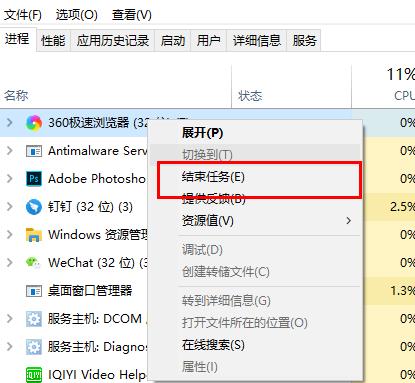
1、右击任务栏点击“任务管理器”。

2、选择占用较高且无用的程序右击选择“结束任务”。

方法二:
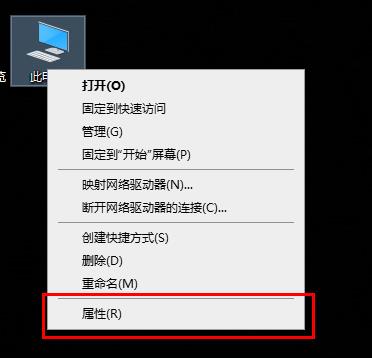
1、右击此电脑选择“属性”。
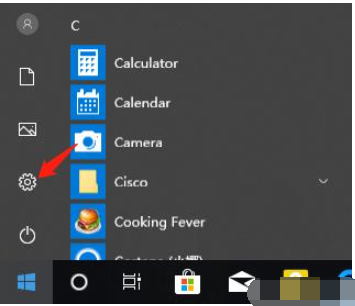
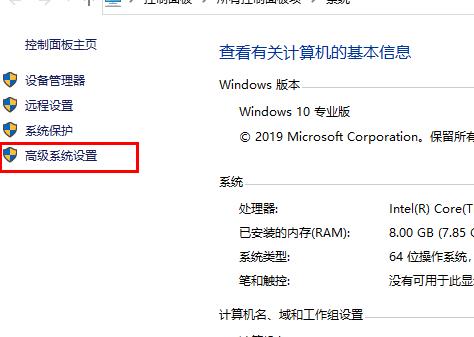
2、点击左侧的“高级系统设置”。
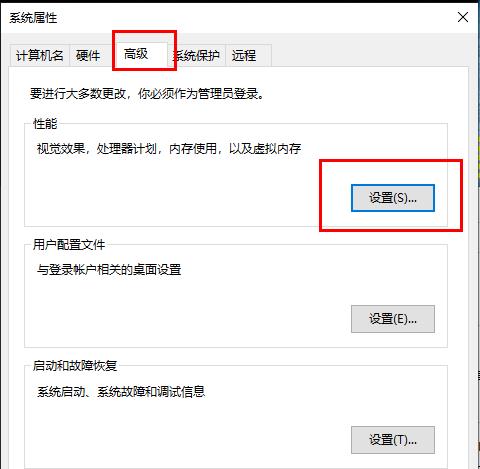
3、在系统属性中选择“高级”点击“设置”。
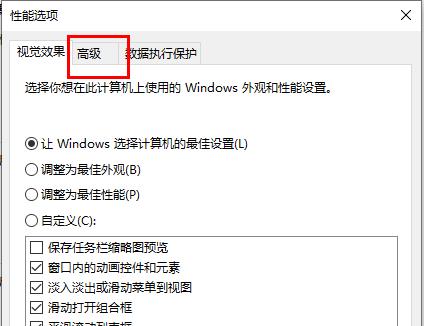
4、在性能选项中点击“高级”。
5、点击“虚拟内存”下的更改。
6、取消“自动管理所有驱动器的分页文件大小”前的√即可。