
win10桌面图标闪烁但能正常使用的解决方法
很多网友在用win10系统进行工作的时候,遇到了windows10桌面闪烁的问题,如果对于老鸟来说就很简单就可以处理,但是对于新手处理windows10桌面闪烁的问题就很难,如果你也因为这个windows10桌面闪烁的问题而困扰,小编来跟大家说说win10桌面图标闪烁但能正常使用的解决方法。
1、打开桌面,右键点击桌面上的此电脑。点击管理。
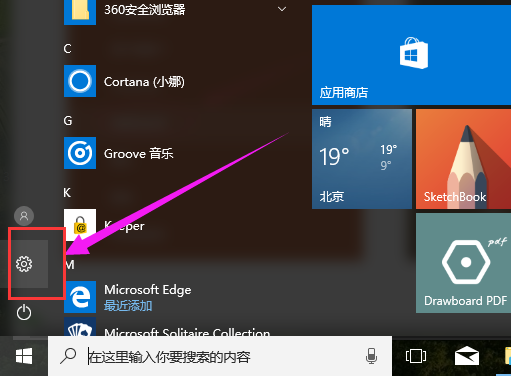
3、双击服务与应用程序,并展开页面。
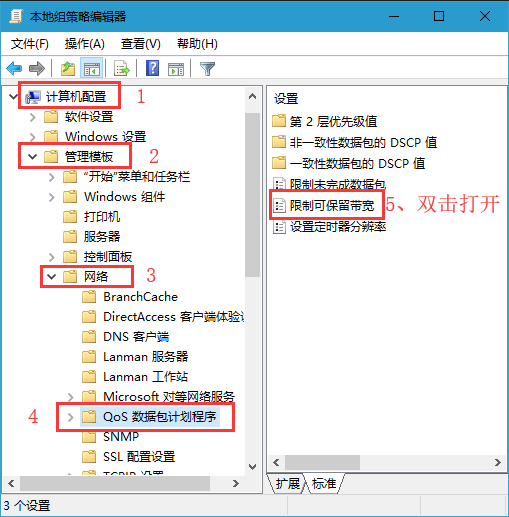
4、再次双击服务界面。
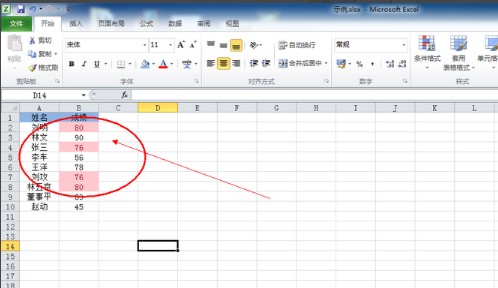
5、找到文字“Problem Reports and Solutions Control Panel Support”,点击左侧的停止,或者右键后停止。
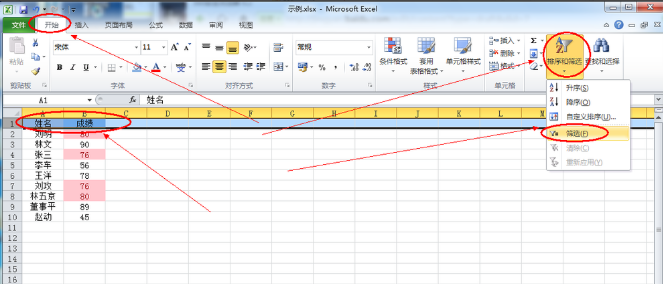
6、接着找到“Windows Error Reporting Service”标识,并停止此服务。
7、重启电脑即可。
以上就是win10桌面图标闪烁但能正常使用的解决方法啦,希望能帮助到大家。
相关文章
- win10桌面右键菜单怎么添加_win10桌面右键菜单管理添加教程
- win10桌面图标怎么设置快捷键_win10桌面图标设置快捷键方法
- win10桌面图标不见了_win10桌面图标消失了的解决办法
- 如何查找win7桌面路径和win10桌面路径?
- Win10桌面图标大小怎么更改_更改Win10桌面图标大小的方法
- win10桌面图标怎么隐藏_win10桌面图标隐藏方法
- win10桌面黑屏任务栏一直闪_win10更新后桌面黑屏的解决办法
- win10桌面一大堆数字解决方法
- Win10桌面图标都变成PDF文件图标了的解决方法
- win10桌面文件在c盘哪个路径里
- Win10桌面图标排序的操作方法
- win10桌面图标有防火墙标志_取消win10桌面防火墙图标的步骤
- win10桌面黑屏只有鼠标_图文详解win10开机黑屏的解决办法
- win10桌面不全屏有黑边该怎么办?
- win10桌面图标消失桌面变黑了怎么办
- win10桌面回收站不见了怎么办_恢复win10桌面回收站的方法




