
RTX 2080 Ti核心亮相:史上第二大GPU
NVIDIA RTX 20系列显卡采用了全新的Turing图灵架构核心,台积电12nm工艺制造,传统CUDA核心规模增大的同时,还首次加入了RT Core光线追踪核心,并从专业卡上引来了Tensor Core深度学习核心。
这一切都让图灵核心相当庞大,官方数据是集成了186亿个晶体管,核心面积754平方毫米,相比Pascal帕斯卡架构的大核心(GP102)分别增加了60%、58%,是有史以来第二大的GPU芯片。
第一就是去年底亮相的Volta伏特架构大核心GV100,台积电12nm,211亿个晶体管,815平方毫米。
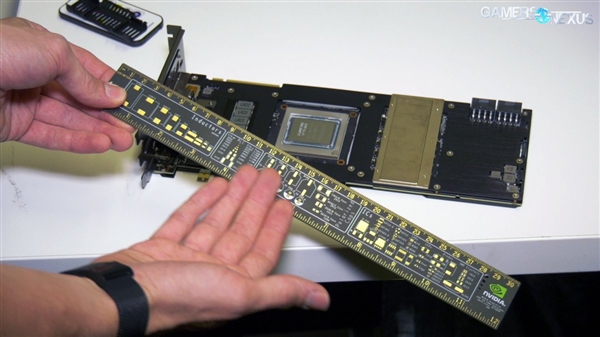
GamerNexus拆解了一块EVGA RTX 2080 Ti,拆解测量后发现其核心长宽尺寸分别为31毫米、25毫米,面积约775平方毫米,考虑到测量误差和官方公布的还是很接近的。
NVIDIA并没有在这个大核心上直接覆盖IHS散热顶盖,而是裸露在外,并在周边设计了金属框架,兼顾固定和散热作用,同时在GPU底部使用了独有的玻璃纤维基底,加强散热。
由于拆解卡用的核心还是工程样品,上边并没有编号,但几乎肯定是TU102。
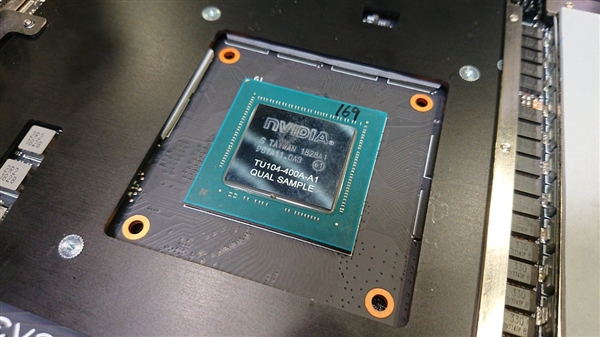
GamerNexus之前还拆了一块RTX 2080,核心编号为TU104-400A-A1,面积小了不少,散热设计也相对简单一些。
相关文章
- gpu-z怎么设置中文?gpu-z设置中文方法
- gpu-z怎么看显卡是不是矿卡?
- gpu-z怎么看显卡?gpu-z怎么看显卡好坏?
- gpu-z怎么看显卡出厂日期?
- 火绒安全软件开启GPU加速教程
- xgpu怎么在PC上用?xgpu使用教程
- GPU-Z 2.46.0新版发布:支持神秘国产显卡
- gpu2022必玩游戏 xgpu游戏清单2022年4月
- 2020 年最佳英伟达显卡:为您找到最佳 GPU
- 台积电不吃亏:NVIDIA下代Volta GPU将使用12nm工艺
- gpu是不是显卡_gpu是不是显卡详细介绍
- win10gpu渲染怎么开_win10gpu渲染开启方法
- win102004gpu加速怎么开启_win102004gpu加速开启方法
- 显卡识别工具GPU-Z 2.10.0发布:更新力度空前
- win10硬件加速gpu计划_win10硬件加速gpu计划开启方法
- 微软禁用RemoteFX vGPU以封堵安全漏洞
相关推荐
-
GPU-Z(显卡检测工具) V2.52.0 官方最新版

GPU-Z是一款方便快捷的显卡识别工具,它的实用程序可提供视频卡和GPU信息,界面直观,绿色安全。运行后即可显示GPU核心,以及运行频率、带宽、传感器信息等。GPU-Z同时还支持一键测试电脑显卡,一键点击即可自动查询显卡各项参数,也提供当前计算机安装的显卡的基本信息、系统传感器实时数据,是一款维护系统的必备工具。
-
华硕显卡超频工具GPU Tweak III V1.5.7.1 官方版

GPU Tweak III是一款优秀的华硕显卡超频工具,兼容性强,可同时支持AMD与NVIDIA众多不同型号的显卡。GPU Tweak III界面具有多功能性,允许用户通过方便地列出的键盘命令或集成的工具栏功能进行多种输入方法。
-
GPU Shark(显卡状态监视工具) V0.26.0.0 最新版

GPU Shark是一款好用的显卡状态监视工具,功能强大,更加关注对显卡状态的监视,支持AMD Radeon、NVIDIA GeForce显卡,能够为用户提供丰富的显卡规格信息,非常方便,拥有简单、详细两种模式,可以让用户随意选择,有需要的用户快来下载体验吧。
-
GPU-Z V2.46.0 中文版

GPU-Z中文版是一款界面直观,可以很好的看清自己显卡的各项参数的GPU识别工具,支持一键测试电脑显卡,绿色安全,一键点击即可自动查询显卡各项参数GPU-Z检查的结果页面也很简单、明了,轻松掌握显卡各项信息参数。
-
GPU-Z V2.45.0 中文版

GPU-Z是一款用来检测和查看显卡信息的软件,这款软件可显示显卡的各种参数,如GPU核心、GPU型号、制造工艺、运行频率,显存类型、大小及带宽等参数。并且能有效检测显卡信息,帮助了解显卡的各项性能。
-
七彩虹显卡超频工具(GPU GAME) V1.03 官方版

七彩虹显卡超频工具GPU GAME是iGame首款超频软件,这款软件除了可读显卡频率、显卡电压等信息,最大的亮点是支持多种工作模式以及BIOS定制功能,可以让用户的iGame显卡发挥最大的功效,如果你使用的正好是七彩虹显卡又喜欢玩各种大型游戏



