
重装win10正版系统步骤图文
微软公司自从推出新的win10界面的安装系统,也让台式机电脑和笔记本电脑的用户朋友们用常见的方法来系统重装正版,现在的一键在线重装系统的软件工具里面提供的是原版的系统,正版和原版的系统对个人来讲,没有什么太大的区别,重装后不会影响使用的。下面来看看详细的教程。
1、下载小白一键重装软件,打开软件后选择我们要安装的系统。
2、小白会给出我们一些常用的电脑软件,大家可根据自己需要进行下载。
3、然后就是等待系统镜像的环节了。
4、部署环境完成后我们直接重启电脑。
5、重启电脑系统后选择第二个xiaobai pe-msdn online install mode进入 Windows PE系统。

6、进入PE系统后会自动部署安装 Windows 系统只需要耐心等待即可。
7、等待安装完成我们点击立即重启。
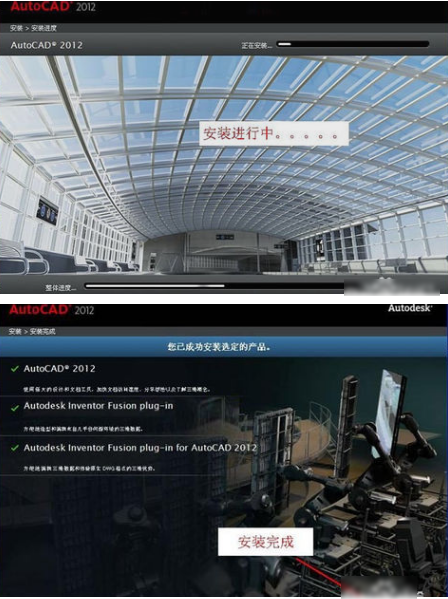
8、在重装系统的过程中会多次重启,请根据安装 Windows 提示进行相关设置,最后就进入到新系统啦。

以上就是重装win10正版系统步骤的介绍啦,希望能帮助到大家。
相关文章
- 用u盘怎么重装win10系统_用u盘重装win10系统的方法步骤教程
- 大白菜U盘重装win10系统教程_大白菜U盘重装win10系统图文教程
- 神州电脑一键重装系统win10教程
- 惠普笔记本重装原版win10系统的详细步骤
- 手提电脑怎么u盘重装win10系统的步骤方法教程
- 电脑系统坏了用u盘pe重装win10详细教程步骤
- 笔记本电脑如何重装win10系统_笔记本电脑重装win10系统的方法步骤教程
- 如何用U盘重装win10系统_win10用U盘重装系统教程
- u盘重装win10系统步骤是什么_u盘重装win10系统的方法步骤教程
- 重装win10系统黑屏按f8进不去的解决方法
- 华硕怎么重装win10系统_华硕重装win10系统教程
- 如何用光盘重装win10系统_用光盘重装win10系统的步骤
- U盘重装win10系统教程_U盘重装win10系统详细教程
- 华硕电脑怎么重装win10系统_华硕电脑重装win10系统的方法步骤教程
- 联想笔记本u盘重装win10系统步骤_联想笔记本u盘重装win10系统方法步骤教程
- 装机吧U盘重装win10系统详细教程



