
win10简体版如何更换成win10繁体版系统使用
有不少网友下载安装win10系统的时候,相信国内的都是安装了win10中文简体版系统的,对于一些用惯了繁体字的网友来说会有一些使用不便。那么如何把win10简体版更换成繁体版使用?下面小编教下大家win10简体版更换成win10繁体版系统的方法。
具体的操作方法如下:
1、点击开始,打开控制面板选项。
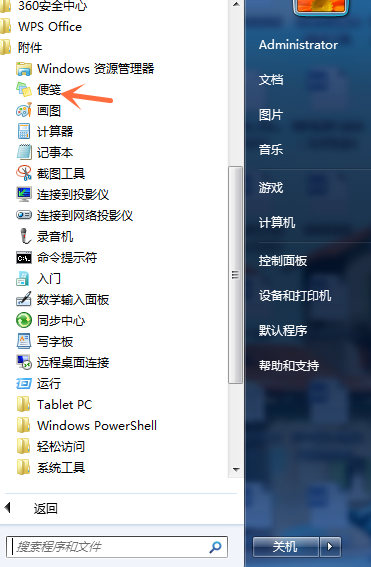
2、在控制面板里选择区域。
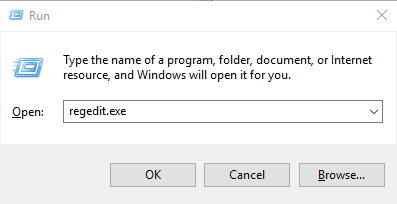
3、在区域窗口,选择管理菜单。
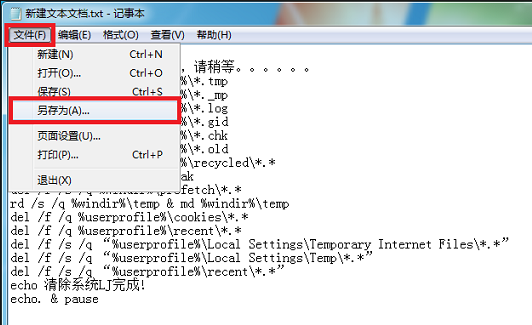
4、点击更改系统区域设置按钮。
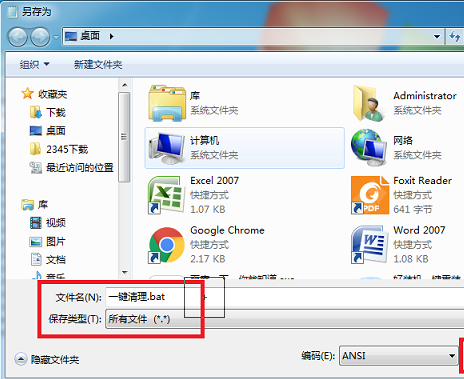
5、在当前区域设置栏目右侧,点击下拉菜单按钮。
6、在语言清单里,选择中文繁体。

7、设定完成后,点击确定,并重启电脑,系统会自动变成繁体环境。

以上便是win10简体版更换成win10繁体版系统的方法,有需要的小伙伴可以参照教程进行操作。



