
教你win10原版镜像怎么安装
有网友比较喜欢win10原版镜像系统,不习惯装机版类系统,因此便自己去官网等渠道下载了win10原版镜像文件,但是自己却不知道怎么安装win10原版镜像。今天小编就给大家分享下安装win10原版镜像的方法。
具体的步骤如下:
1、首先把下载windows10原版镜像通过winrar等压缩软件将win10原版镜像解压到非c盘跟目录。
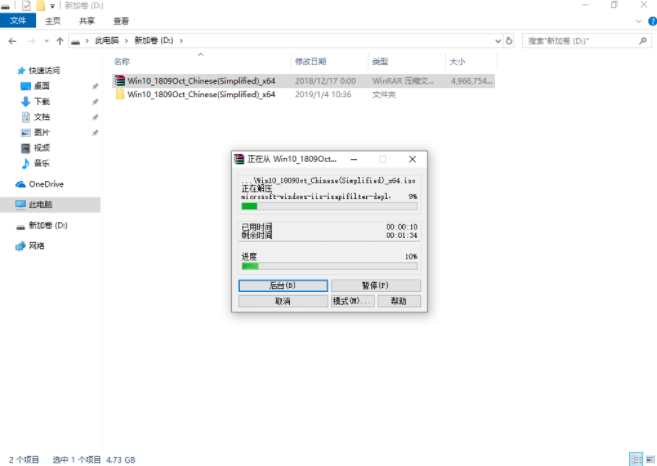
2、双击运行“setup.exe”,在界面会提示是否马上下载更新,点击不是现在,进入下一步。
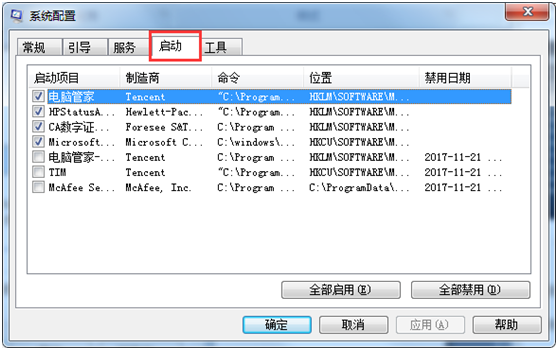
3、点击“接受”许可协议执行,进入下一步。
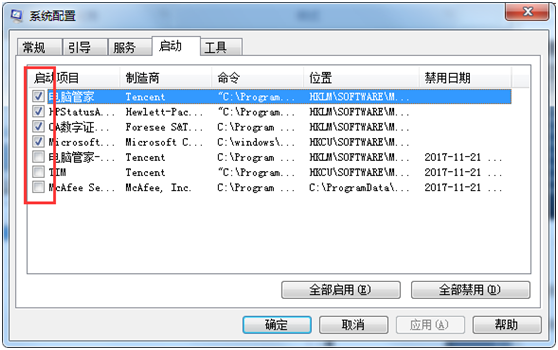
4、在出现的新界面中,如果您是windows7和windows8.1用户,点击升级选项,进入下一步。
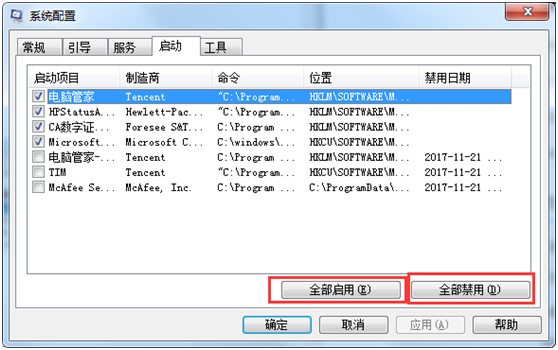
5、接着选择需要保留的内容,根据实际情况选择后,点击下一步继续。
6、待安装准备就绪后,点击安装按钮即可。
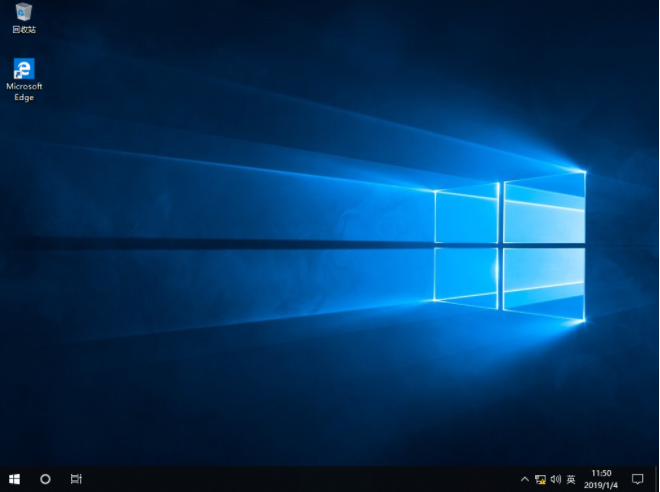
7、耐心等待win10安装完毕,进入win10系统桌面即可。
以上便是安装win10原版镜像文件的方法,有需要的小伙伴可以参照教程进行操作。
相关文章



