
详解小米笔记本win10系统下载安装教程
win10系统是现在主流的操作系统,使用的人越来越多,有不少用户想要升级成win10系统使用。最近就有小米笔记本用户想了解小米笔记本如何安装win10系统,下面小编就给大家分享下小米笔记本win10系统下载安装教程。
我们可以借助魔法猪一键重装系统工具安装win10系统,具体的操作步骤如下:
1、先在小米笔记本下载安装好魔法猪一键重装系统软件并打开,选择win10系统点击开始安装。(注意安装前备份好c盘重要资料,关闭电脑杀毒软件)
2、开始自动下载windows系统镜像资料等。
3、等待部署完成后,选择重启电脑。
4、选择mofazhu-pe系统进入。
5、进入pe后,魔法猪装机工具会自动开始安装windows系统,耐心等待即可。
6、等待提示安装完成后,选择重启电脑。
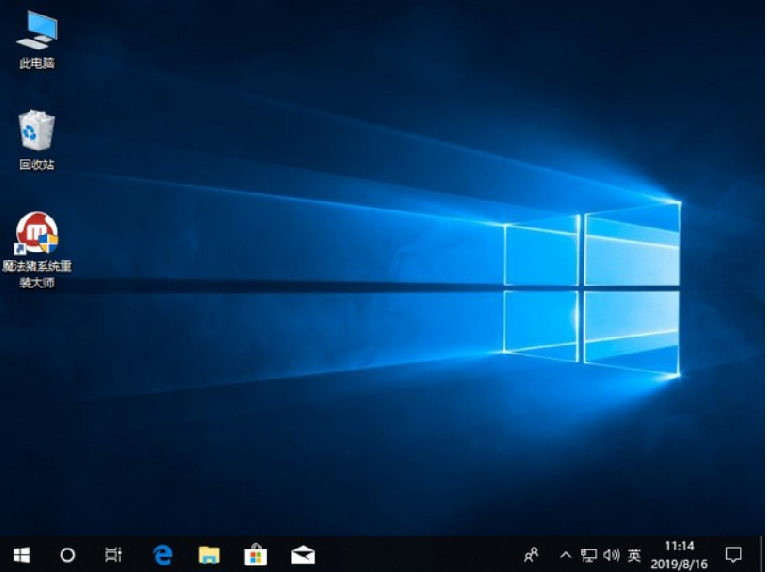
7、经过耐心等候,进入到win10系统桌面就表示系统安装完成啦。
以上便是通过魔法猪工具快速下载安装win10系统的过程,操作非常简单,有需要的网友可以去下载使用哦。



