
电脑删除文件提示“另一个程序正在使用此文件”怎么
我们在使用电脑过程中,看到奇怪的文件,看它不爽,很碍眼。想删除时,却弹出提示:“无法删除文件夹, 文件正在被另一个人或程序使用”。这时怎么回事呢?是什么原因造成文件不能删除呢?下面,小编给大伙讲解电脑删除文件提示“另一个程序正在使用此文件”的处理技巧。
在删除某个文件时,系统会给出各种各样的提示,死活不让删。造成这种情况的原因主要有3种:一是文件正在被系统使用,二是文件名中包含系统无法识别的字符,三是用户权限不够。被背叛的滋味可想而知,怎么解决?下面,小编给大家介绍另一个程序正在使用此文件的解决步骤。
电脑删除文件提示“另一个程序正在使用此文件”怎么办
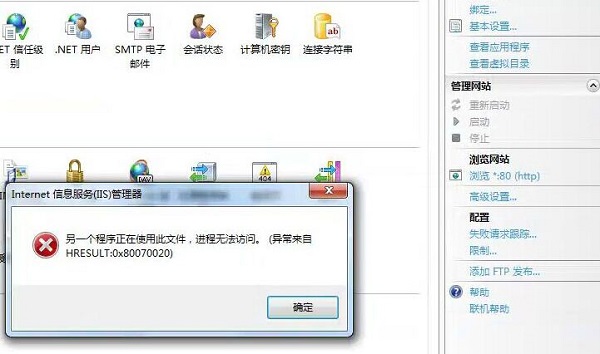
首先我们看一下是不是这个文件没有关闭,如果没有关闭的话,直接关闭掉就可以了。如果还是无法解决往下看。
还有一种情况是文件正在传输或者上传中,等待文件完成传输或者上传,就可以直接删除掉了。如果还是无法解决往下看。
还有一种情况是其他的一些程序正在后台使用这个文件。一般情况下是P2P软件调用,直接关掉P2P软件,或者在软件里删除文件。如果还是无法解决往下看。
利用360安全卫士解决
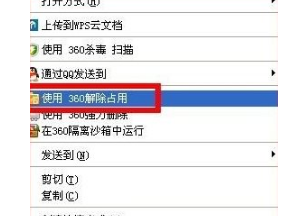
首先我们在电脑里安装360安全卫士,接着右键点击需要删除的文件,可以看到一个用360解除占用,点击进入。
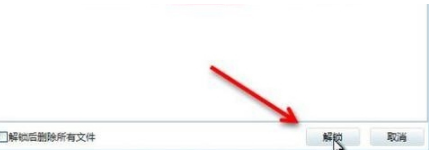
点击直接可以看到一个对话框,可以看到一个解锁选项,直接点击解锁就好。然后就可以删除了。
当然还有一种情况就是电脑中毒了,这个一般情况下需要进行杀毒软件查杀或者找专人处理了。

以上便是解决删除文件时,出现“另一个程序正在使用此文件”提示的方法。
相关文章
- Win10删除文件夹没反应怎么办?Win10删除文件夹没反应解决技巧
- 夸克网盘删除文件的方法教程
- 360安全卫士恢复删除文件操作步骤教程
- 怎么在系统中强制删除运行中的文件?
- windows中被删除的文件或文件夹存放在哪里
- 简单几招教会你cmd强制删除文件夹命令
- 怎么删除文件不能恢复?如何让删除的文件无法恢复?
- u盘删除的文件如何恢复,详细教您如何恢复u盘文件
- XP系统无法打开和无法删除文件夹怎么办?
- Wn7系统删除文件提示“你需要来自system的权限”怎么办?
- Win7系统不小心删除文件的恢复方法
- 如何让电脑删除文件时可以直接彻底进行删除?
- Windows无法删除文件的原因及解决办法
- 360安全卫士如何恢复被删除文件
- 新技能Get!不用键盘1秒永久删除文件
- 电脑不能删除文件怎么办 删除文件提示正在使用的解决方法



