
win10电脑无法关机怎么办?
经常使用计算机的用户会意识到,长时间使用计算机时,总会出现各种情况。最常见的情况是无法关闭系统。用户不知道该如何解决这个问题,那么如何解决win10无法关机?今天我将与您分享Win10计算机无法关闭的解决方案。
方法 教程
1。打开控制面板,然后双击以打开电源选项;如图所示:

2。在打开的电源选项窗口中,单击鼠标左键以选择电源按钮的功能以打开系统设置;如图所示:
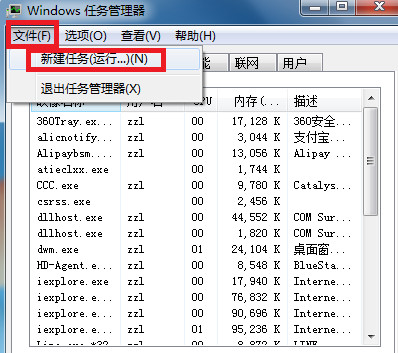
3。在系统设置窗口中,单击鼠标左键以更改当前不可用的设置。如图所示:
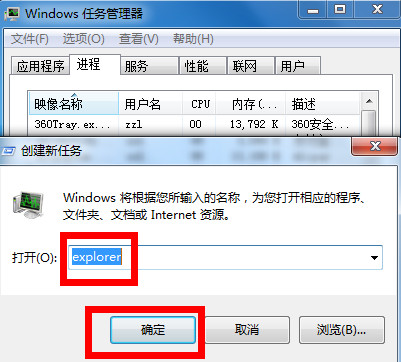
4。下拉右侧的滑块以找到关机设置,然后单击鼠标左键以启用快速入门,以移除前面的小框中的勾号;如图所示:

5。再次单击保存;如图所示:

6。单击“开始”,然后单击“关闭”选项-“关闭”,即可顺利关闭计算机;如图所示:

7。设置为启用平稳关机后,请再次打开计算机。在系统设置窗口中,单击鼠标左键以启用快速入门。勾选前面的框,不影响关机。然后单击“保存”进行修改。
如图所示:

以上是win10电脑无法关闭的解决方案。
希望上面这篇文章能帮助到大家!
关键词:win10电脑不能关机,电脑无法关机



