
Win10电脑IE图标无法删除怎么办?
最近,Win10系统的用户报告说,由于IE浏览器很少使用,有必要删除桌面上的IE图标,但是当它被删除时,发现IE图标无法删除,那么,Win10系统IE图标无法删除怎么解决呢? 下面,让我们来看看Win10系统的解决方案IE图标无法删除。
教程/方法
1。右键单击桌面左下角的“开始”按钮,然后单击弹出菜单中的“运行”菜单项。
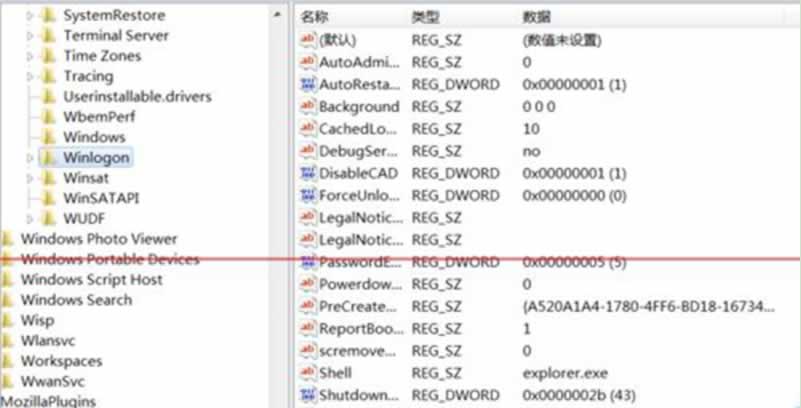
2,这将打开运行窗口,输入命令regedit在窗口中,然后单击确定按钮;

3。在注册表编辑器窗口中找到计算机\ HKEY_LOCAL_MACHINE \ SOFTWARE \ Microsoft \ Windows \ CurrentVersion \ Explorer \ Desktop \ NameSpace注册表项;
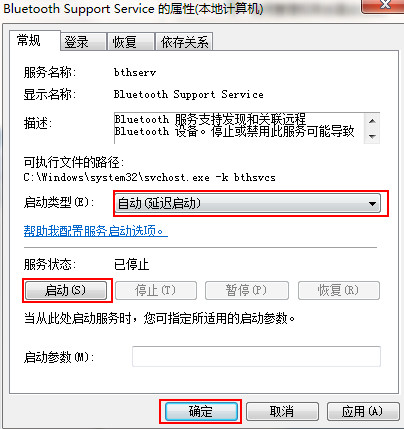
4。右键单击NameSpace注册表项,然后单击弹出菜单中的“查找”菜单项。
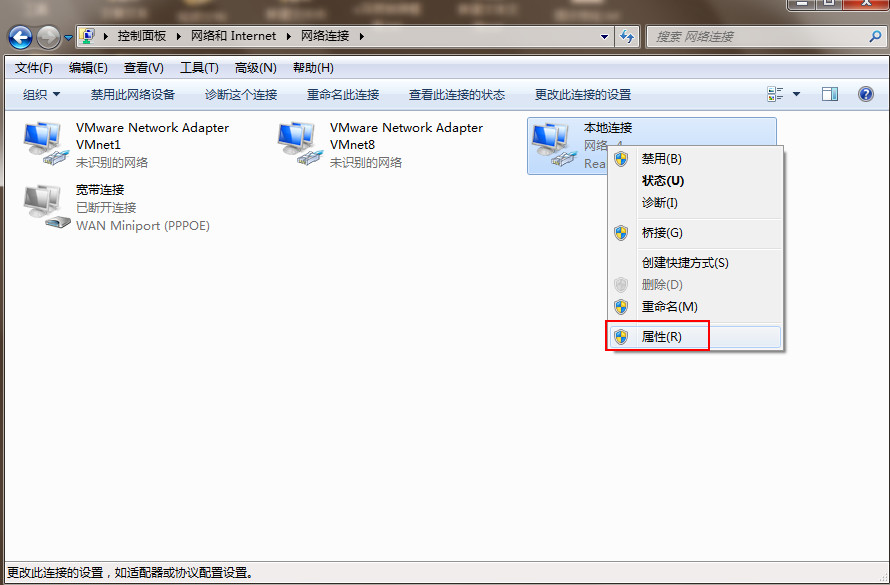
5。在“查找目标”窗口中输入Internet Explorer,然后单击“查找下一个”按钮。
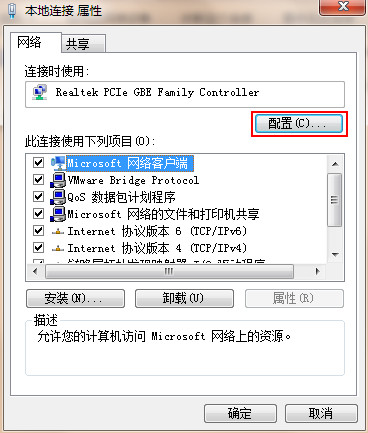
6,然后您将找到IE浏览器注册表项,右键单击注册表项,选择删除弹出菜单中的菜单项;
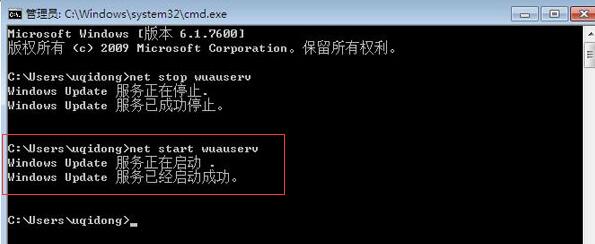
7。弹出确认项目删除窗口,单击是按钮,然后您可以发现桌面上无法删除的IE图标消失。
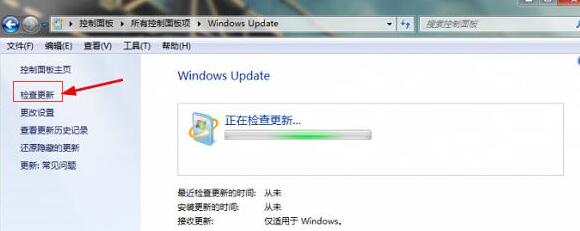
以上是Win10系统IE图标无法删除的具体解决方案,经过上述方法就可以删除IE图标了!
希望上面这篇文章能帮助到您!
关键词:IE图标无法删除,Win10电脑IE图标无法删除
相关文章



