
win7电脑如何设置虚拟内存?设置虚拟内存的方法?
内存是计算机中非常重要的一部分。所有正在运行的程序都在内存中执行有时我们会遇到内存不足。这时,我们需要设置虚拟内存。下面,我将教你设置win7虚拟内存的最佳方法。
教程/方法
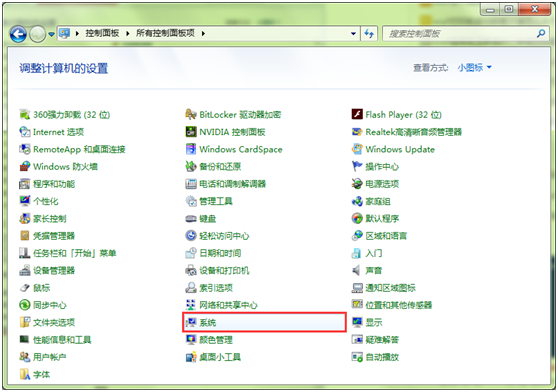
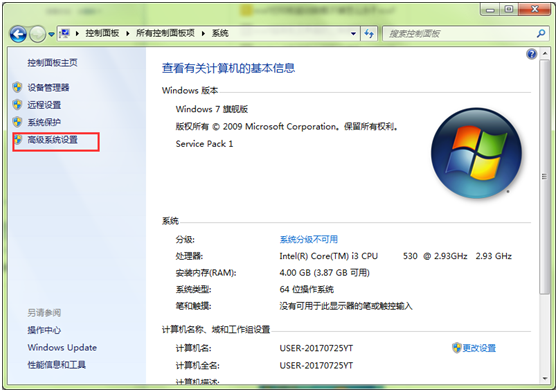
1。右键单击计算机图标,然后选择属性。

2。单击高级系统设置。
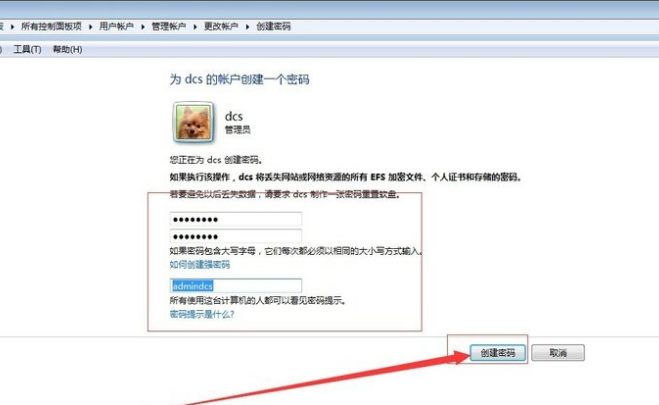
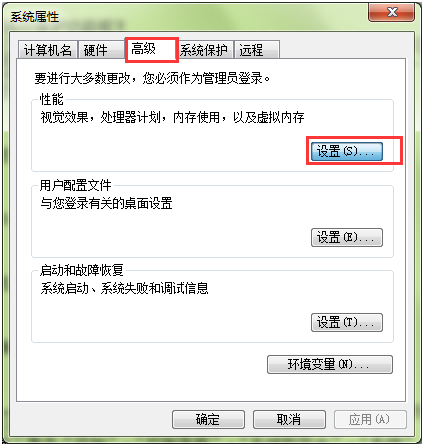
3。单击“性能”部分下的“设置”按钮。
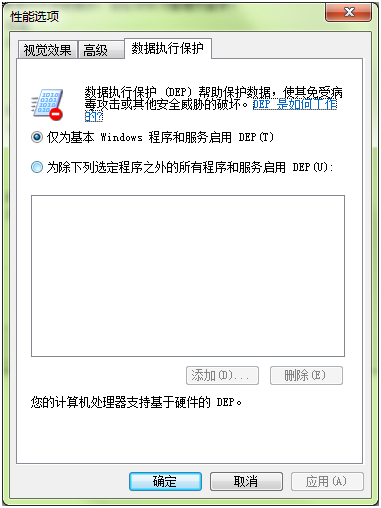
4。单击虚拟内存部分下的更改按钮。
5。首先取消选中以自动管理上述所有驱动器的页面文件大小选项,然后选择下面的自定义选项。
对于初始大小和最大值,我们可以输入实际内存的1.5到3倍。例如,实际内存为1G,最小值可设置为1.5G,最大值为3G。
以上是在win7中设置虚拟内存的最佳方法。
希望上面这篇文章能帮助到您!
关键词:虚拟内存,win7设置虚拟内存,电脑设置虚拟内存相关文章
- Win10虚拟内存不足怎么解决?Win10虚拟内存不足解决方法
- Win10如何优化虚拟内存?优化虚拟内存的操作方法
- C盘里哪些文件可以删除?有效清理C盘的方法
- 虚拟内存怎么设置最好
- win10荒野大镖客2虚拟内存不足解决方法
- 绝地求生虚拟内存设置多少_绝地求生最佳虚拟内存设置教程
- 虚拟内存怎么关闭_虚拟内存关闭方法
- 如何增加虚拟内存?Win7增加虚拟内存的方法
- win8纯净版系统经常弹出虚拟内存不足的解决方法
- Win10系统提示虚拟内存不足要怎么解决?
- CF穿越火线虚拟内存怎么设置最好_CF穿越火线最佳虚拟内存设置教程
- 电脑虚拟内存怎么设置?
- “虚拟内存最大值太低”的解决技巧
- 电脑玩lol虚拟内存设置多少合适_ win10英雄联盟虚拟内存最好的设置
- 小技巧教你解决XP系统虚拟内存不足问题
- xp电脑虚拟内存最小值太低如何解决?



