
win7电脑截图快捷键如何使用?
如何使用win7系统截图快捷方式?我的很多朋友计算机仍然是win7系统。有时他们需要为计算机提供全屏截图,而QQ截图和网页截图工具则无法满足需求。我该怎么办?
其实win7系统提供了全屏截图的快捷键,很多朋友不知道,那么下面的小编将带你了解下win7截图的快捷方式如何使用它。
教程/方法
1。单击“获取”菜单图标以查找您正在使用的程序,然后单击以展开它。

2,列表中显示找到附件文件夹,打开以查找屏幕截图工具。
下图:

3,然后我们右键单击截图工具,将其发送到桌面快捷方式,方便下次使用。
下图:

4。然后右键单击屏幕截图工具属性,找到快捷方式选项卡,单击快捷方式位置,我们输入例如:Ctrl + Alt + A,单击应用并保存。
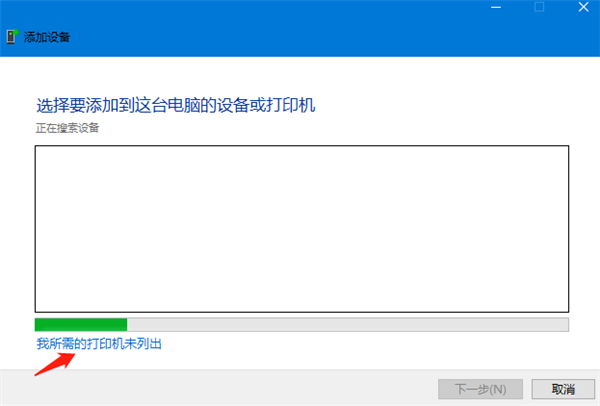
5,然后我们同时按快捷键Ctrl + Alt + A,你可以截取屏幕截图。
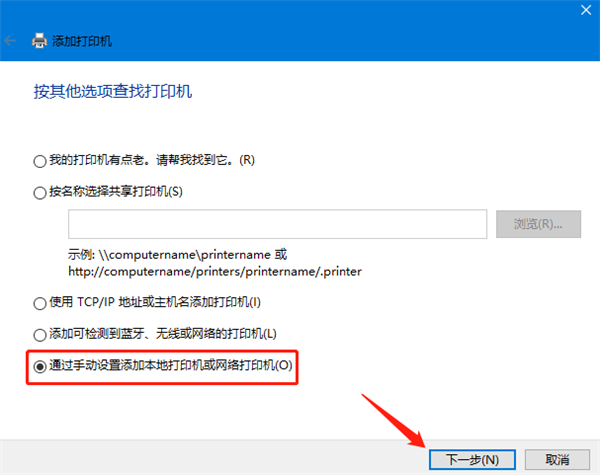
以上是win7截图快捷键设置方法和技能的使用,有需要的朋友可以尝试。
希望上面这篇文章能帮助到您!
关键词:截图快捷键,win7截图快捷键,win7截图
相关文章
- snipaste截图快捷键是什么?snipaste截图快捷键设置
- 电脑截图快捷键ctrl和Alt加A能截图吗
- 电脑截图快捷键有哪些
- 截图快捷键ctrl加什么win7-截图快捷键win7操作方法
- 电脑截图快捷键是什么?
- 笔记本电脑截图快捷键是什么_笔记本电脑截图快捷键介绍
- 电脑截图快捷键不能用了怎么办_一招解决电脑截图快捷键不起作用
- win10自由截图快捷键怎么设置_解决win10自由截图设置不生效的方法
- 截图快捷键ctrl加什么怎么保存-截图快捷键使用保存方法
- win7电脑截图快捷键如何使用?
- win7电脑截图快捷键如何使用?
- Epic Games游戏怎么截图_Epic Games游戏截图的方法
- win7电脑截图快捷键如何使用?
- 电脑怎么截图快捷键_电脑全屏截图快捷键使用方法教程
- win10怎么自定义截图快捷键_win10自定义截图快捷键的方法
- 电脑截图快捷键ctrl加什么_电脑截图快捷键ctrl用法



