
win7电脑如何清理temp文件?
在日常工作中,我们经常浏览一些网页,并且此时会生成临时文件。这些临时文件将存储在temp文件夹中。那么,win7系统如何清理临时文件夹?今天,我将与您分享win7系统清理临时文件夹操作方法。
方法 教程
1。 C:\ WINDOWS \ TemP,系统公用
1。打开电脑。
如图所示:
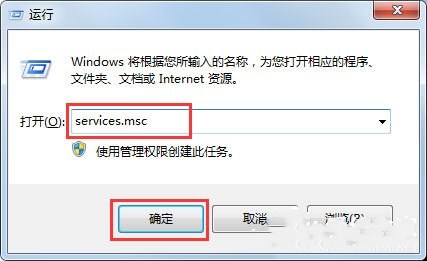
2。单击:C驱动器-Windows。
如图所示:
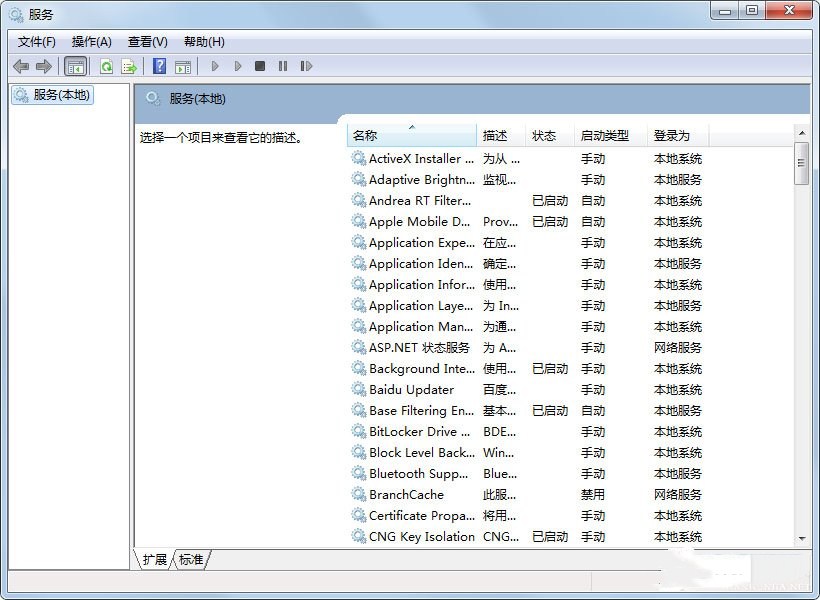
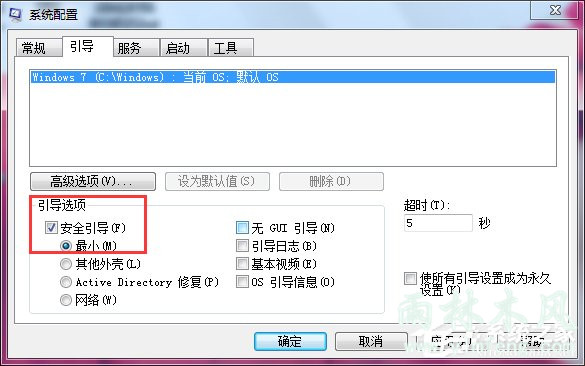
3。单击:临时文件夹,编辑-全选-删除。
如图所示:
2。 C:\ Users \ Administra tor \ Local Settings \ Temp
1。打开电脑。
如图所示:

2。单击:C磁盘-用户。
如图所示:
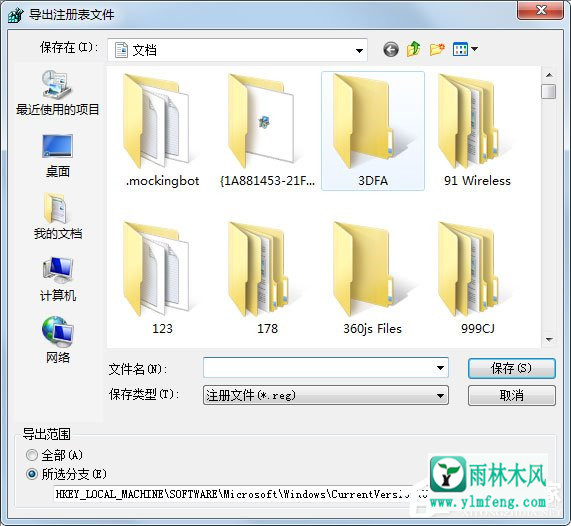
3。单击:管理员。
如图所示:
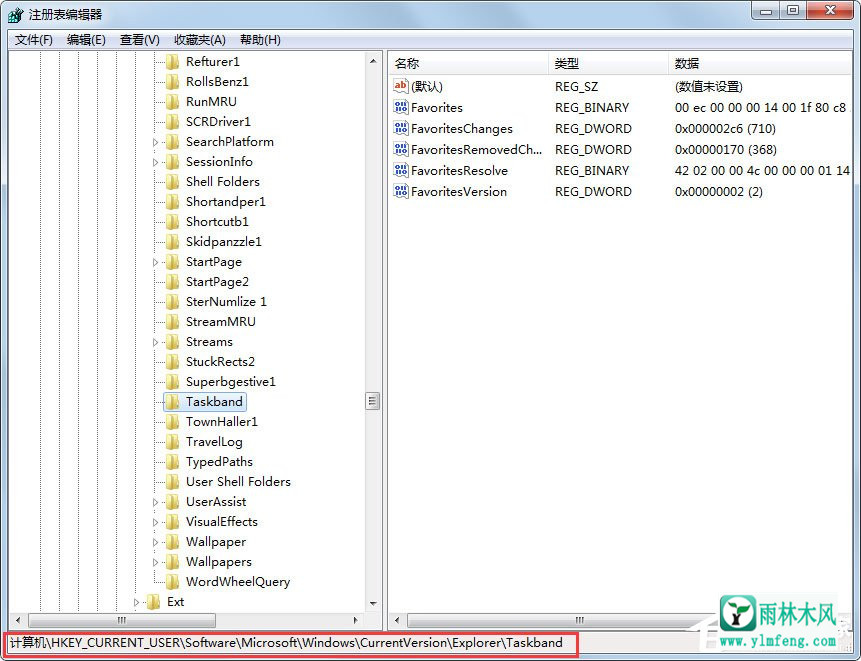
4。单击:本地设置。
如图所示:
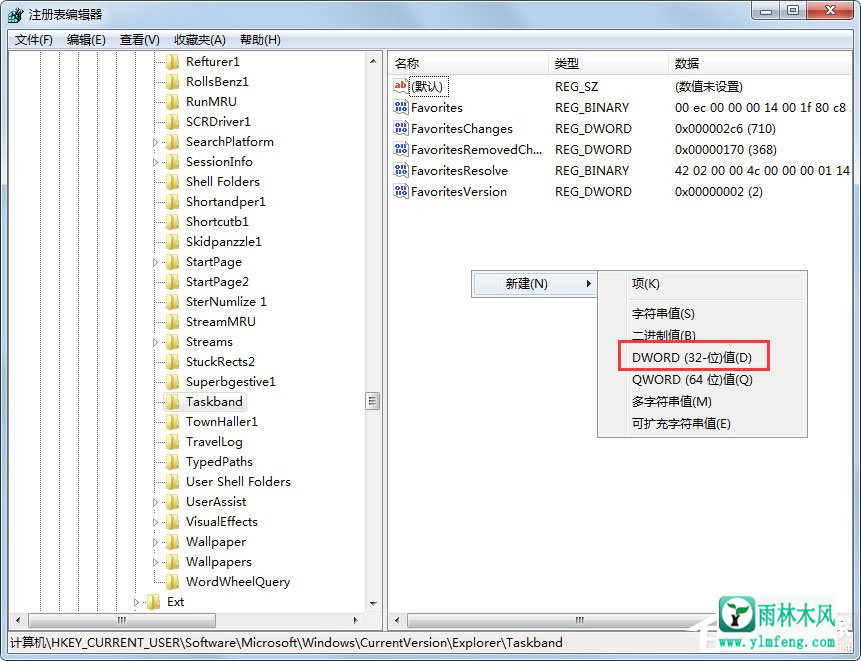
5。单击:临时,编辑-全选-删除。
如图所示:
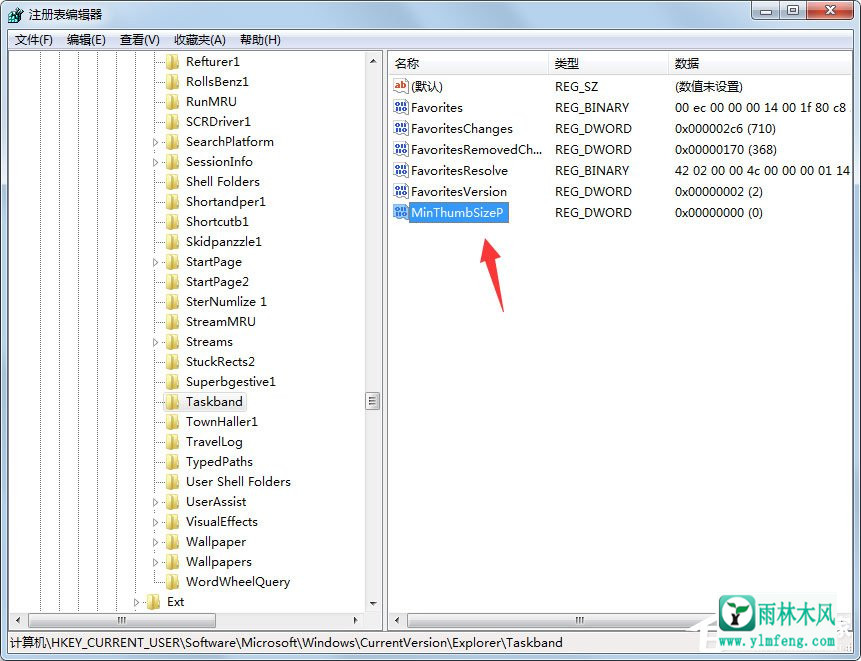
以上是win7系统清除temp文件夹中的操作方法。
希望上面这篇文章能帮助到大家!
关键词:清理temp文件,电脑清理temp文件,win7清理temp文件相关文章



