
win7电脑如何移动installer文件夹 ?
尽管installer文件夹是系统中非常重要的文件夹,但它也是最容易满的,因此需要清理,但是如果不小心清理,系统将会损坏,因此我们必须移动安装程序文件夹,但是有许多计算机用户不知道如何移动安装程序文件夹,那么如何在win7系统中移动安装程序文件夹?今天,我将与您分享如何在win7系统中移动安装程序文件夹。
方法 教程
1。将整个C:\ WINDOWS \ Installer文件夹复制到另一个具有较大空间的驱动器号。我将其复制到F驱动器。
如图所示:
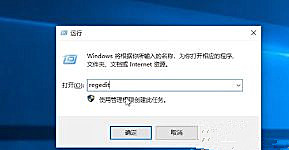
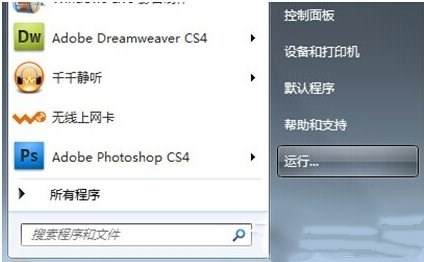
2。使用搜索框在Win7开始菜单中找到cmd命令行。
如图所示:
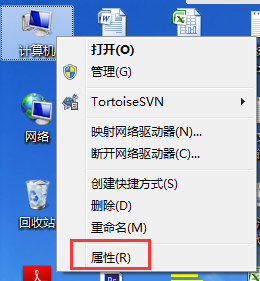
3。右键单击找到的cmd命令行程序,然后以管理员身份运行该程序。
如图所示:
4。在弹出的cmd运行窗口中输入以下命令:mklink / D C:\ WINDOWS \ Installer F:\ Installer,然后按Enter。
上面的命令意味着我创建了一个从Installer文件夹到C:WINDOWS目录中的F:\ Installer文件夹的符号链接。
如图所示:
5。如果未删除文件夹C:\ WINDOWS \ Installer,则在运行命令行后,如果文件已经存在,则会提示无法创建该文件。
为了安全起见,建议您首先重命名C:\ WINDOWS \ Installer文件夹,然后在成功运行命令后将其删除!
6。操作成功后的效果如下图所示:
以上就是win7电脑移动installer文件夹的操作步骤!
希望上面这篇文章能帮助到大家!
关键词:移动installer文件夹 ,win7移动installer文件夹


