
win7电脑怎样优化secondary logon服务?
secondary logon是属于一个二级登录服务项,它是Windows凭据的依赖服务。如果无法启动此服务,则无法使用相关功能,因此此时我们需要优化 secondary logon服务,那么如何在win7 中优化 secondary logon呢?今天,我将与您分享在win7系统中优化 secondary logon的步骤。
方法 教程
1。按键盘上的Win + R快捷键组合以打开运行对话框命令窗口。
如图所示:
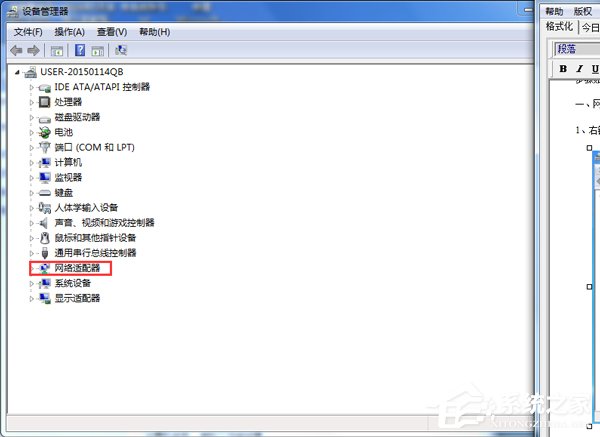
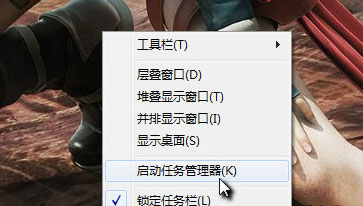
2。在运行命令对话框窗口的打开的输入框中,输入services.msc命令,然后单击“确定”按钮。
如图所示:
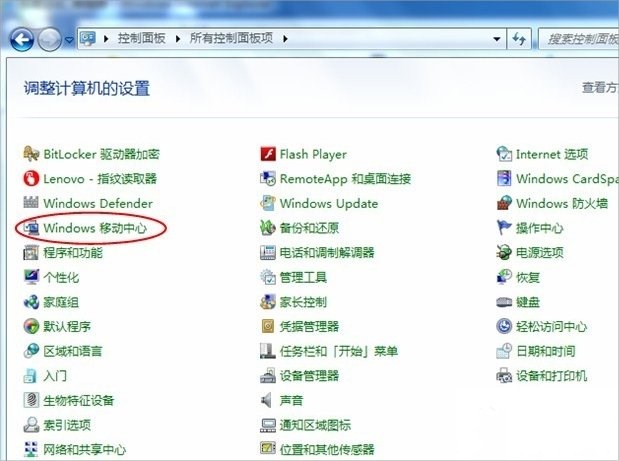
3。单击确定按钮后,此时将打开计算机系统的服务对话框窗口。
如图所示:
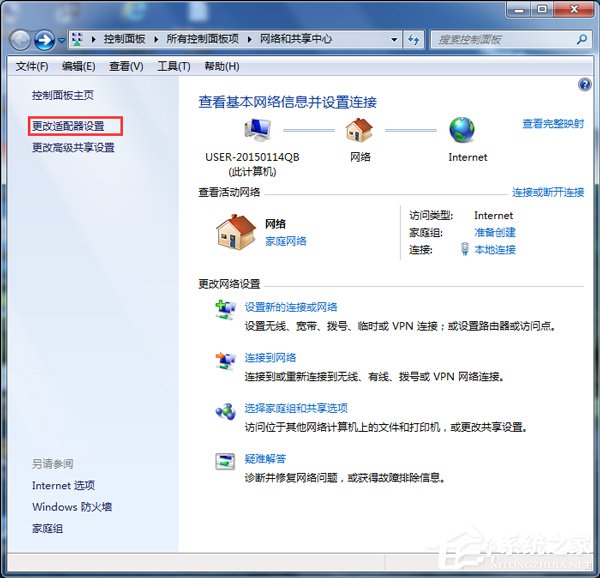
4。在服务对话框窗口的右侧窗口中,找到“辅助登录”选项。
然后用鼠标左键双击以打开其属性对话框窗口。
如图所示:
5。在打开的“辅助登录”的“属性”对话框窗口中,在启动类型选项中选择“禁用”选项,然后单击“应用”按钮。
如图所示:
6。这时,依次单击Stop-OK按钮。
最后,关闭服务对话框窗口,然后重新启动计算机。
如图所示:
以上是win7系统用于优化win7系统服务的操作步骤。
希望上面这篇文章能帮助到大家!
关键词:优化secondary logon服务,win7优化secondary logon服务


