
如何设置win7系统默认网关?
今天给大家来分享win7系统设置默认网关方法。通常我们的计算机主机使用的网络是默认网关。想要设置默认网关但不知道如何设置它的用户可以参考以下方法。
许多用户都知道网络是网络之间的连接设备。它可以转换不同的通信协议,并允许两个不同协议的网络相互通信。我们的计算机主机使用的网络通常是默认网关。
如何设置网关?在这个问题上,下面教你如何设置win7系统默认网关?
教程/方法
1。打开“控制面板”,将视图模式设置为一个小图标,然后查找并单击“Internet”选项。
如下图所示:

2。单击打开的窗口中的“更改适配器设置”。
如下图所示:

3。在打开的窗口中,右键单击本地连接,然后从弹出菜单中选择“属性”。
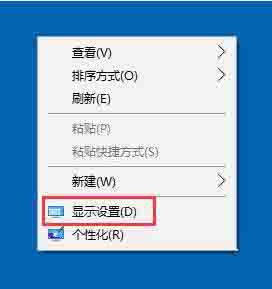
4。在“打开本地连接属性”窗口中找到Internet协议版本TCP / IPv4,然后双击它以将其打开。
如下图所示:
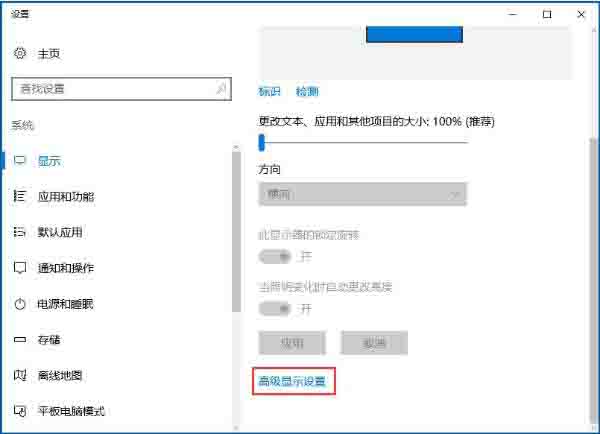
5。在“打开Internet协议版本TCP / IPv4属性”窗口中,选中“使用以下IP地址”,然后输入IP地址和子网掩码,在“默认网关”输入框中输入默认网关地址,最后单击“确定”完成设置。
如下图所示:
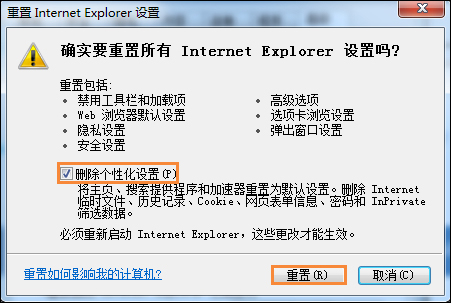
6,测试网关。
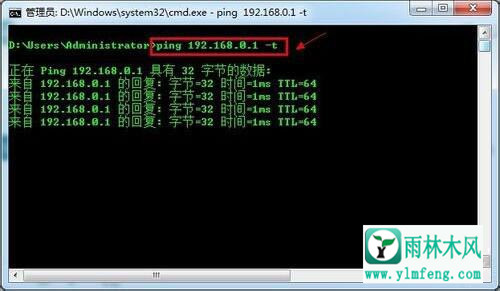
打开“运行”对话框并输入命令CMD以打开MSDOS窗口。
然后在窗口中输入命令ping 192.168.1.1 -t。如果信息显示数据已成功接收,则默认网关配置成功。
如下图所示:
以上是win7系统中默认网关方法的介绍。如果用户想要设置默认网关,可以参考上述步骤进行操作。
希望上面这篇文章能帮助到您!
关键词:默认网关,win7系统默认网关,电脑默认网关,如何设置默认网关相关文章
- 默认网关怎么查 电脑默认网关是多少怎么查
- Win10系统默认网关的设置以及查看方法
- 默认网关不可用怎么修复_默认网关不可用修复详细教程介绍
- 默认网关不可用如何修复_默认网关不可用怎么修复详细教程
- linux设置默认网关_linux添加设置默认网关步骤
- win7默认网关不可用_win7默认网关不可用的解决方法
- 默认网关不可用什么原因_默认网关不可用原因介绍
- win10默认网关不可用怎么办-win10默认网关不可用解决方法
- 路由器默认网关怎么填写_路由器默认网关设置方法
- 默认网关不可用每次要修复才能用_默认网关不可用修复才能用解决方法
- 计算机网络默认网关怎么算_计算机网络默认网关怎么算的详细步骤
- 默认网关不能与登录ip相同_默认网关不能与登录ip相同的原因
- 默认网关不可用而且修复不了_默认网关不可用而且修复不了解决方法
- Win7系统电脑设置修改默认网关的具体操作方法
- 默认网关为0000怎么办_默认网关为0000怎么办解答
- 默认网关怎么设置_默认网关填写设置教程



