
Win7系统增加系统启动项的方法
经常有用户反映,由于经常在使用电脑的过程中需要打开某软件,想要节省时间,直接让某软件随电脑启动,但又苦于不知怎么增加系统启动项。那么Win7系统增加系统启动项的方法有哪些了?
教程/方法
1、点击系统桌面左下角的开始菜单;
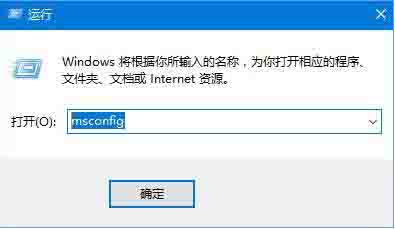
2、在弹出的开始菜单中点击所有程序;
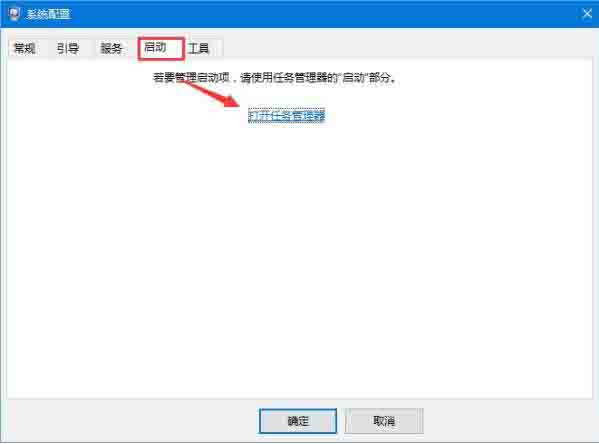
3、在打开的内容中找到启动文件,点击击打开启动文件夹;
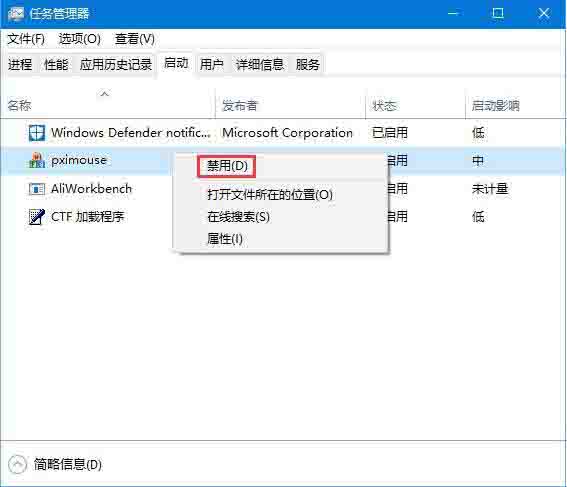
4、找到你要添加的开机启动的应用程序,右键在菜单中点击复制;
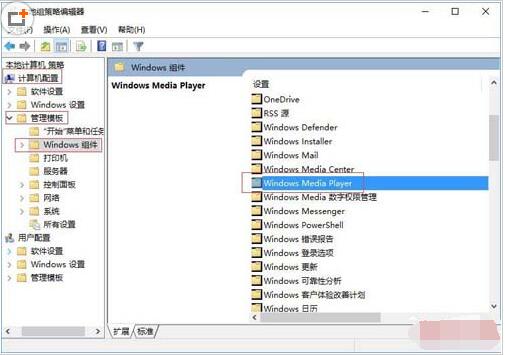
5、将你复制的程序粘贴进来,就可以在每次电脑开机后自动打开你刚刚粘贴的程序。
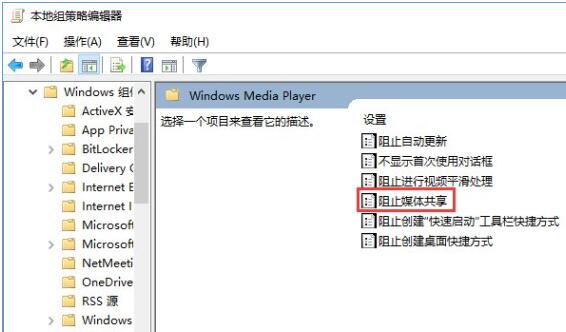
上面就是我们今天讲的Win7系统增加系统启动项的方法了。
希望能帮助到您!
关键词:启动项,增加启动项,系统启动项,Win7系统增加系统启动项相关文章
- 360安全卫士怎么设置开机启动项?360安全卫士开机启动项设置方法
- diskgenius怎么设置uefi bios启动项?diskgenius设置启动项方法教程
- 360安全卫士如何管理开机启动项?
- 电脑开机突然变得巨慢原因以及如何解决
- 如何设置电脑启动项的为U盘启动,详细教您如何设置电脑启动项的为U盘启动
- 开机启动项怎么设置_win10开机启动项设置教程
- Windows Server2012删除或添加开机启动项的方法
- win7,增加系统启动项
- 开机启动项命令怎么使用?
- Win7系统电脑怎么添加系统启动项_添加系统启动项
- Win7如何删除系统启动项?
- WinXP系统怎么彻底禁止启动项加快电脑开机速度
- 深度技术 Ghost Xp SP3 系统启动项怎么设置?
- win8.1系统禁用或增加开机启动项的解决方法
- 启动u盘进不了pe系统如何解决
- Win7系统中系统启动项应该如何增加?
相关推荐
-
EasyUEFI(启动项管理工具) V4.8.0 官方版

EasyUEFI是一款好用的启动项管理工具,用户可以用它来调整EFI UEFI启动项的顺序,也可以通过该软件进行备份、还原、重建、移动、删除等操作,功能十分全面,操作非常的方便,为用户提供更好的使用体验感,需要的快来下载吧。
-
HiBit Startup Manager V2.2.25 官方版

HiBit Startup Manager是一款使用起来非常安全可靠的启动项优化工具。该软件对电脑中的自启动项进行管理,从而达到优化、加快电脑速度的目的。并且自带管理器,支持进程管理,操作方法十分的简单,需要的小伙伴赶快下载吧。
-
AutoRuns(启动项管理工具)V14.04 绿色中文版

AutoRuns绿色中文版是一款专业的启动项管理工具,AutoRuns可以帮助用户查看、删除注册表及Win ini文件等处的自启动项目,而且AutoRuns的功能丰富且强大,使用起来非常的简单,有需要的朋友快来下载吧。



